Desktop
Op brede schermen staat de toolbar inline in de topbar en kun je het rechter zijpaneel in breedte aanpassen.
Dashboarding docs
Deze hub beschrijft hoe je dashboardpagina's bouwt, wijzigt en publiceert in de huidige frontend: met de edit-toolbar in de topbar, een rechter zijpaneel voor editors, widgetacties, marketplace, versies, rapporten en AI-ondersteuning.
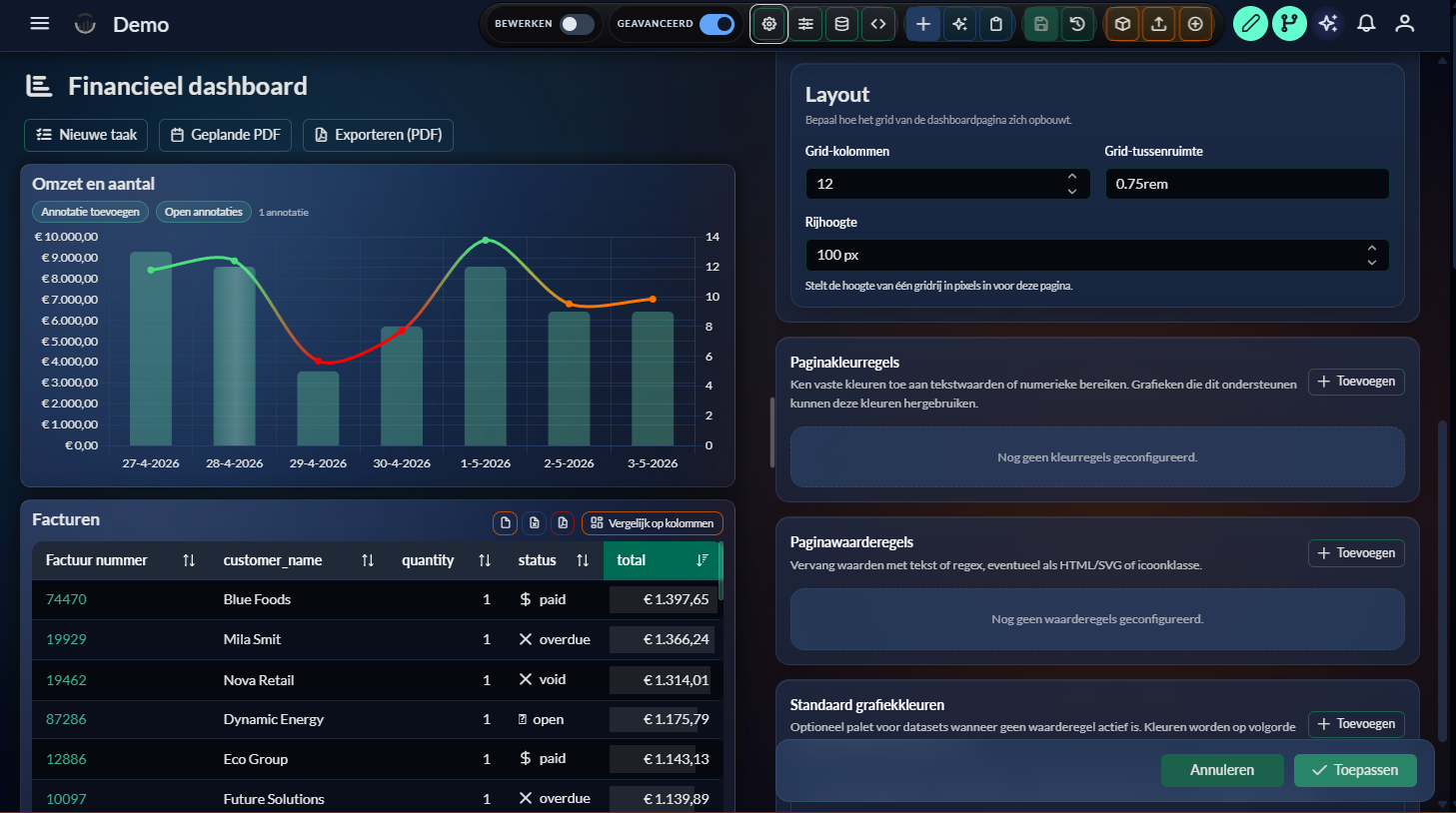
Wanneer je dashboardbewerking activeert, verschijnt in de topbar een editor-toolbar. De meeste editors openen daarna in het rechter zijpaneel.
| Groep | Acties | Gebruik |
|---|---|---|
| Bewerken | Layout toggle, advanced toggle | Schakel grid-interactie en geavanceerde instellingen in of uit. |
| Configureren | Page settings, filters, views | Beheer paginagedrag, filterdefinities en SQL-views. |
| Bouwen | Add widget, generate widget, paste widget | Voeg handmatig of met AI een nieuwe widget toe. |
| Opslaan | Save changes, versions | Sla wijzigingen op en open herstelpunten. |
| Marketplace | Marketplace, publish dashboard, publish filter set | Publiceer of hergebruik pagina's, widgets, views en filtersets. |
| Rapport | Save report | Sla AI-gegenereerde rapportoutput op als report-page wanneer beschikbaar. |
Na Save changes is de dashboardwijziging opgeslagen zodra de pagina en versie zijn vastgelegd. Als Git-synchronisatie voor de tenant is ingeschakeld, worden commit en push daarna op de achtergrond uitgevoerd. Je kunt ondertussen doorwerken en opnieuw opslaan; snelle opeenvolgende saves worden veilig samengevoegd tot de nieuwste wachtende revisie.
Op brede schermen staat de toolbar inline in de topbar en kun je het rechter zijpaneel in breedte aanpassen.
Op mobiel schuift dezelfde editorflow naar compacte popovers, drawers of full-width dialogs.
Paginatitel, menuvolgorde, gridopties, page color rules, value rules en standaard chartkleuren.
Open details →SQL-views met datasource-/viewnamen, placeholdergebruik, filterdoorvoer en validatie.
Open details →Filtertypes, defaults, compare sets, presets en runtimegedrag in de filterbar of drawer.
Open details →AI-popover, widgetgenerator, report-route, PDF-export en geplande PDF's.
Open details →Elke widget heeft een eigen actiemenu. De zichtbare acties hangen af van je rechten en van het widgettype.
| Actie | Gebruik | Opmerking |
|---|---|---|
| Kopiëren | Zet de widgetconfig op het clipboard. | Combineert goed met Paste widget. |
| Dupliceren | Maakt direct een tweede widget. | Pas daarna titel, datasource of filters aan. |
| Toevoegen aan marktplaats | Publiceert een losse widget als sjabloon. | Kan previewdata of een meegeleverde view meenemen. |
| Verwijderen | Haalt de widget van de pagina. | Wordt pas definitief na Save changes. |
| Bewerken | Opent de widget-editor opnieuw. | Gebruikt hetzelfde rechter zijpaneel als nieuwe widgets. |
Bij live streamende datasources kan bovenaan de dashboardpagina een compacte live-indicator zichtbaar zijn.
Widgets tonen compactere runtime-statussen wanneer data nog laadt, geen rijen oplevert, veilig is mislukt of stil op de achtergrond wordt ververst. De melding blijft tenant- en user-scoped: details over rechten, datasourcebeperkingen, forced filters en actieve dashboard-/widgetfilters worden alleen als context getoond, niet als bypass rond toegang.
De marketplace is onderdeel van de dashboardbuilder en laat je sjablonen publiceren of toepassen zonder handmatig JSON te kopiëren.
| Type | Wat je publiceert | Wat je terugkrijgt |
|---|---|---|
| Dashboard | Een volledige pagina-indeling. | Een nieuwe pagina op basis van het sjabloon. |
| Widget | Een losse widgetconfig. | Een nieuwe widget op de huidige pagina. |
| View | Een SQL-view uit Edit Views. | Een view die je direct aan widgets kunt koppelen. |
| Filterset | De huidige set paginafilters. | Een filterconfig die op de pagina wordt geladen. |
Na het maken of wijzigen van een pagina kan Dashbot de pagina als de huidige gebruiker openen in een geïsoleerde Chromium-sessie. De controle wacht op de vaste Dashview-readinessstatus en bekijkt widgetstatussen, browser- en netwerkfouten en optioneel accessibility-evidence.
Kolommen, sortering, totals, compare-layout, breakdowns en celacties.
Open details →Charttypes, datasets, kleuren, annotaties, point-actions en datalabels.
Open details →Aggregaties, formattering, vergelijkingsbronnen en waardeweergave.
Open details →Lat/lng mapping, viewport, statuskleuren en markeropties.
Open details →Eventvelden, labels, volgorde en comparekleuren.
Open details →Velden, afhankelijkheden, datasource-opties, submitmodi en webhookdoelen.
Open details →Custom content of losse actieknoppen met params, headers en auth.
HTML docs → Webhook docs →Laat een gepubliceerd Element runtime-output of een renderbare widget teruggeven.
Element docs →Groepeer bestaande widgets in tabs of verdeel dashboardsecties met een horizontale of verticale lijn.
Open details →