Detail en controle
Kies een tabel wanneer gebruikers records moeten controleren, vergelijken, exporteren of doorlopen.
Widget handleiding
De table widget is het meest veelzijdige datablok in Dashview. Gebruik haar voor detailinspectie, operator-werk, exports, kolomlogica, inline acties en datasets waarbij gebruikers exacte waarden moeten kunnen lezen.
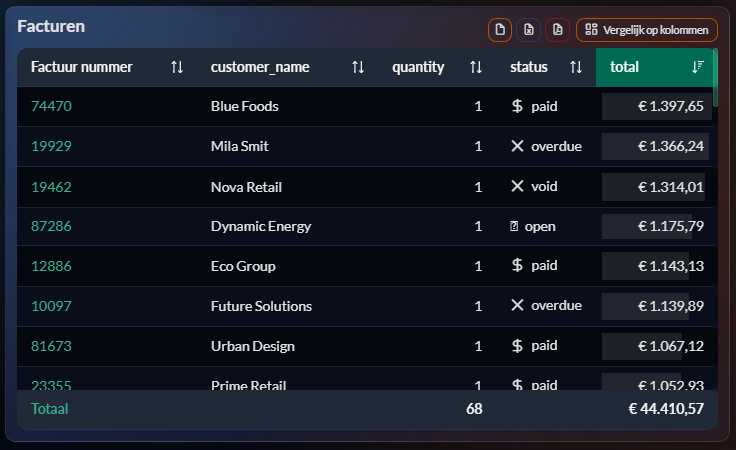
Kies een tabel wanneer gebruikers records moeten controleren, vergelijken, exporteren of doorlopen.
Tabellen zijn ideaal voor acties per rij, kleurregels, statussen, KPI-breakdowns en gekoppelde taken.
Je kunt tekst, badges, iconen, voortgangsbalken, templates en actieknoppen combineren in dezelfde widget.
Wanneer het vooral om patroonherkenning of trends gaat, is een chart of KPI vaak sneller te begrijpen.
Voor filter-JSON, sortering, paginering, totals, grouping, compare-instellingen en globale regels.
Open details →Voor elke kolom apart: formatting, progress bars, replacement rules, icons, totals en rijacties.
Open details →Voor situaties waarin tekst of badge-output dynamisch uit meerdere velden moet worden opgebouwd.
Open details →Gebruik duidelijke statuskleuren, compacte metadata en één of twee doelgerichte acties per rij.
Gebruik totals, grouping en subtiele visuele cues zodat de tabel ook op directieniveau leesbaar blijft.
Gebruik stabiele ID-kolommen, datumkolommen, exports en links naar dashboardcontext of detailpagina’s.
Gebruik templates alleen wanneer gewone kolomlabels en formatters niet genoeg expressie geven.
| Probleem | Wat meestal helpt |
|---|---|
| Kolom blijft leeg | Controleer de veldnaam, view-output en of een template of replacement de waarde overschrijft. |
| Actieknoppen ontbreken | Controleer kolomactie-configuratie, rijcondities en gebruikersrechten. |
| Sortering lijkt fout | Controleer of het veld als tekst, getal of datum behandeld wordt. |
| Tabel wordt te breed | Verwijder weinig gebruikte kolommen, groepeer informatie of verplaats detail naar een taak, notificatie of drilldown. |