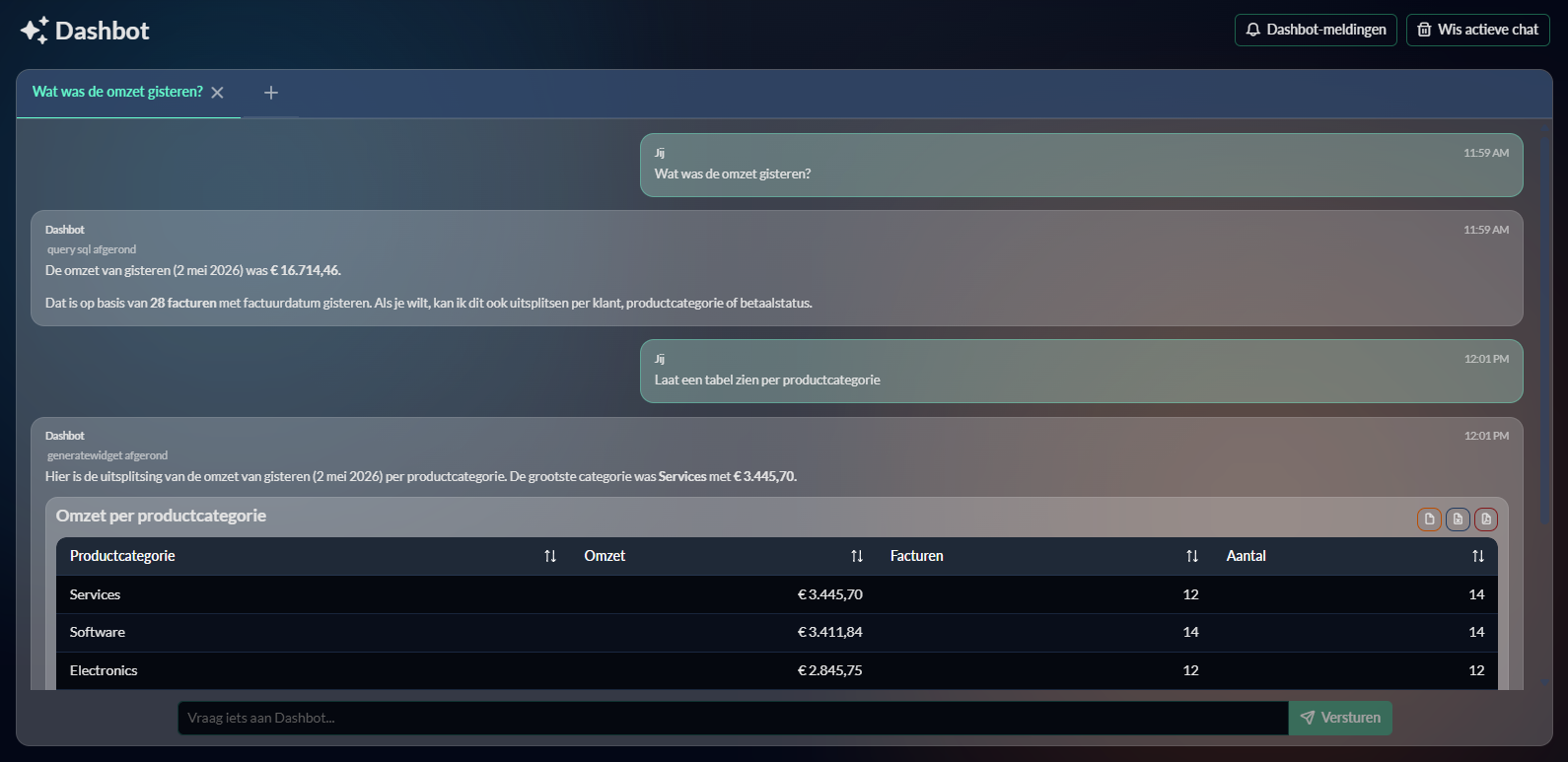
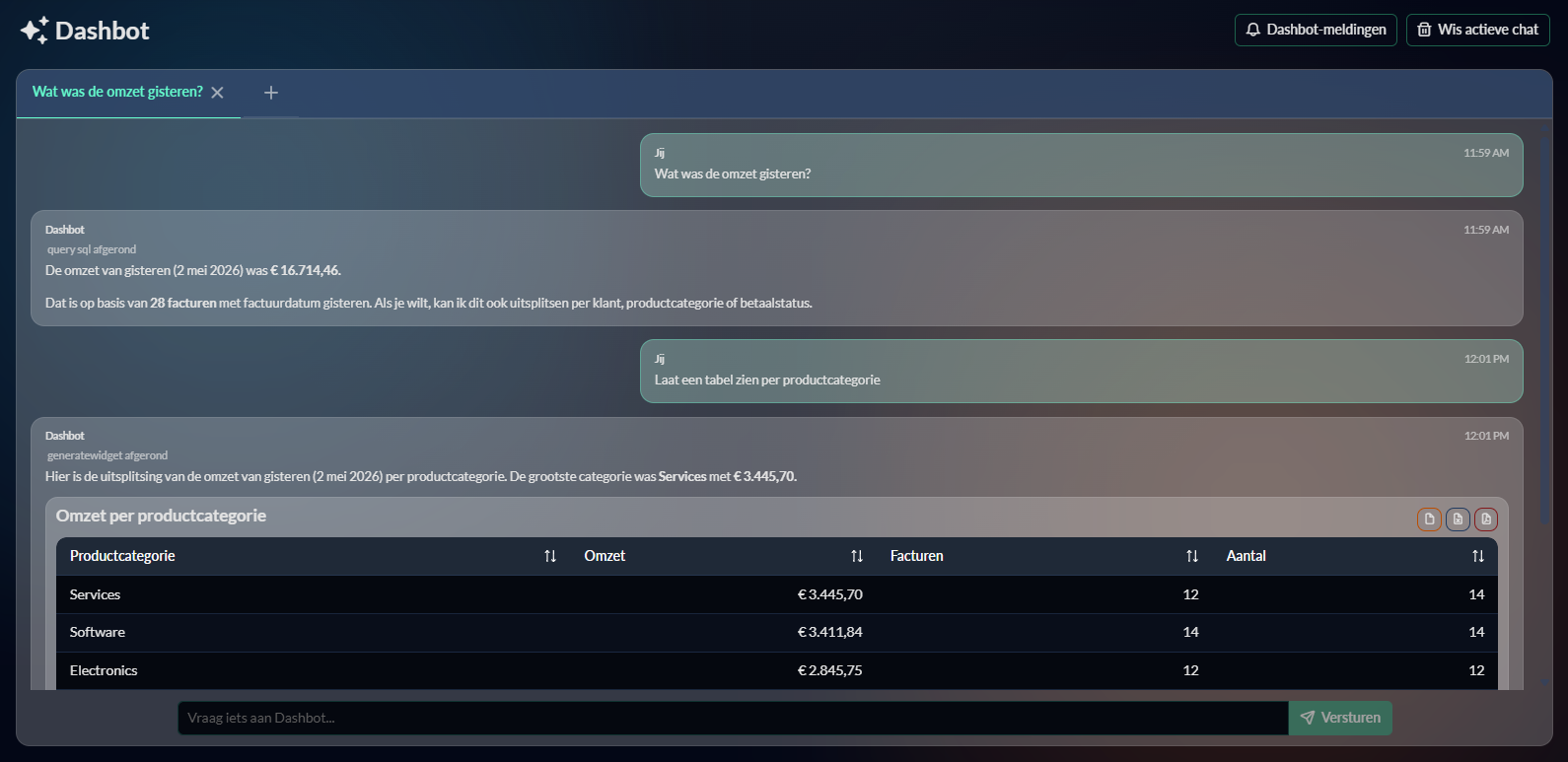
Dashbot beantwoordt vragen op je data in realtime, inclusief tabellen en charts.
Je werkt met meerdere kamers, kunt output verfijnen en gebruikt het als startpunt
voor analyses, dashboards en rapporten.
Kies een bestaande kamer in de gesprekslijst of maak een nieuwe kamer met +.
Typ je vraag in de composer onderaan.
In een groepskamer zien andere actieve leden tijdens het typen bijvoorbeeld Robin is aan het typen of Robin en Jorrit zijn aan het typen, met bewegende puntjes. De concepttekst zelf wordt niet gedeeld en de melding verdwijnt bij versturen, stoppen met typen, kamerwissel of verlies van toegang.
Gebruik de emoji-knop of typ een bekende emoticon zoals :), :D of :/; bij versturen wordt die omgezet naar een emoji. URL's en codefragmenten blijven ongewijzigd.
Voeg met de afbeeldingsknop of plakken vanuit je klembord maximaal vier PNG-, JPEG-, GIF- of WebP-afbeeldingen van elk maximaal 8 MB toe.
Gebruik de paperclip om een ondersteund databestand te uploaden en Dashbot direct een datasource, schema-analyse en dashboard te laten maken.
Druk Enter om te versturen (Shift+Enter voor nieuwe regel).
Bekijk het antwoord, inclusief eventuele tabellen/charts, contextchips en het inspectiepaneel met veilige evidence/trace-details.
Gebruik antwoordacties zoals Kopieer antwoord, Stop, Opnieuw of Verder wanneer ze beschikbaar zijn.
Klik op voorgestelde vervolgprompts onder een antwoord om dezelfde kamer direct door te laten gaan met die vraag.
Dashbot is meer dan een promptveld; de waarde zit in kamercontext en gestructureerde output.Werk in losse kamers in plaats van alles in één lang gesprek te stapelen.
Van Excel of CSV naar een dashboard
Klik op de paperclip in de Dashbot-composer en kies maximaal vier bestanden van elk maximaal 250 MiB.
Dashview ondersteunt de single-file formaten van file datasources: CSV/TSV/PSV, JSON/JSONL/NDJSON, Parquet, tekst- en logformaten, XLSX/XLSM, Avro en SQLite. Windows Event XML werkt voor herkenbare winevent-, windows-event- of evtx-bestandsnamen.
De composer vult een prompt in om van het bestand een datasource te maken, het schema en voorbeelddata te inspecteren en een bruikbaar dashboard te bouwen. Pas die prompt gerust aan voordat je verstuurt.
In een groepskamer wordt @dashbot automatisch toegevoegd. Alleen gebruikers met datasourcebeheer én Dashbot-bewerkrechten kunnen deze import uitvoeren.
Het bestand gaat rechtstreeks van je browser naar de beveiligde tenant-filestore; de bestandsbytes lopen niet
door het taalmodel of MCP. Dashbot ontvangt alleen voor deze run een interne tenant-relatieve verwijzing.
In de gedeelde kamer zijn alleen bestandsnaam, type en grootte zichtbaar. Vervolgqueries en dashboardwidgets
blijven onder je actuele datasourcepermissies en forced filters vallen.
2. Gesprekken en context beheren
Alle Dashbot-gesprekken zijn tenant-scoped, server-backed kamers in dezelfde gesprekslijst. Een nieuwe kamer begint met jou als enige lid en kan later worden uitgebreid met andere actieve gebruikers uit dezelfde tenant.
Gebruik + om een nieuwe kamer te starten zonder je huidige gesprek te verliezen.
Vervolgvragen in dezelfde kamer bouwen voort op eerdere zichtbare context, dus gebruik dezelfde kamer voor verdieping op één onderwerp.
Maak een nieuwe kamer wanneer je van onderwerp, datasource of doelgroep wisselt.
De maker beheert eigendom en definitieve kamerverwijdering. Berichtvolgorde blijft onveranderlijk; een afzender kan het eigen menselijke bericht via het actiemenu vervangen door een zichtbare verwijderingsmelding.
Bestaande privéchat-tabs uit gebruikersinstellingen worden niet gemigreerd naar dit model en zijn na de overstap niet beschikbaar.
Gebruik de topbar AI-flow voor snelle vragen, maar ga naar de volledige Dashbot-pagina voor langere analyses en kamerbeheer.
Eén kamermodel laat je een gesprek van solo naar groep en weer terug brengen.
3. Solo- en groepskamers
Het aantal actieve leden bepaalt bij ieder nieuw bericht de modus. Met precies één actief lid roept ieder
bericht automatisch Dashbot aan en is @dashbot niet nodig. Met twee of meer actieve leden zijn
gewone berichten mens-tot-mens; zet dan het losse woord @dashbot in een bericht als Dashbot moet
reageren. Hoofdletters maken daarbij niet uit.
Typ @ in de composer om Dashbot en de actieve leden van je huidige kamer te zien. Filter door
verder te typen, navigeer met de pijltoetsen en voeg de selectie toe met Tab, Enter of
een klik. Esc sluit de lijst. Een @ in een e-mailadres opent geen suggesties.
Leden en volledige historie
De maker is eigenaar, kan eigendom overdragen en is als enige bevoegd de kamer definitief te verwijderen.
Ieder lid kan actieve gebruikers uit dezelfde tenant toevoegen en niet-eigenaren verwijderen.
Een nieuw lid krijgt na de zichtbare disclosure-waarschuwing toegang tot de volledige berichtgeschiedenis en gedeelde artefacten.
Gebruik Bijlagen naast Leden om alle door Dashbot gegenereerde bestanden, tijdelijke dashboards, PDF-rapporten en Mermaid-diagrammen in de kamer terug te vinden, ook als het oorspronkelijke bericht nog niet in de geladen berichtpagina staat. Je kunt er filteren, vernieuwen, meer laden en het resultaat direct openen, bekijken of downloaden.
De chat laadt eerst de nieuwste 50 berichten. Blijf omhoog scrollen om eerdere berichten in pagina's van 50 te laden zonder je huidige leespositie kwijt te raken.
Door een tweede lid toe te voegen schakelt de kamer naar groepsmodus. Als er na vertrek of verwijdering weer precies één actief lid overblijft, schakelt de kamer terug naar solomodus.
Typmeldingen zijn kortlevende aanwezigheidssignalen voor de andere actuele kamerleden. Ze bevatten geen conceptbericht, worden niet in de kamerhistorie opgeslagen en verlopen automatisch als een expliciete stopmelding niet aankomt.
Onder je eigen verzonden groepsberichten betekent één vinkje dat enkele andere huidige leden het bericht hebben gelezen. Twee vinkjes betekenen dat alle andere huidige leden het hebben gelezen. Dashview deelt hiervoor geen individuele leespositie of leestijd.
Nieuwe chat opent één venster voor elke soort chat. Laat de ledenlijst leeg voor een chat met alleen jou en Dashbot; voeg leden toe voor een groepschat, waarvoor de bevestiging over de volledige geschiedenis nog steeds nodig is.
Kameracties staan achter de menuknop in de gesprekskop: bijlagen, leden, hernoemen, verlaten en verwijderen.
Een antwoord van Dashbot citeert het bericht dat hem aanriep in plaats van de aanroeper op een aparte regel te noemen. Had die run bewerkrechten, dan toont de bubbel nog steeds een markering voor bewerkrechten.
Klik op een bericht om het actiemenu te openen, met kopiëren, beantwoorden en verwijderen waar die van toepassing zijn. Klikken op een link, bijlage, widget of diagram in een bericht opent nog steeds dat onderdeel, en tekst selecteren opent het menu niet. De reactie toont een citaatverwijzing naar het actuele bronbericht; als dat bronbericht wordt verwijderd, blijft de oude tekst niet in het citaat staan.
Elk bericht toont de verzendtijd als 24-uursklok rechtsonder, vóór de leesbevestiging. Beweeg over de tijd voor de volledige datum. Een scheidingslijn met datum splitst berichten van verschillende dagen.
Berichten met alleen tekst tonen die tijd op de laatste regel van het bericht zelf. Opeenvolgende berichten van dezelfde afzender op dezelfde dag worden gegroepeerd: de avatar en naam verschijnen één keer bovenaan de groep in plaats van bij elk bericht.
Je kunt alleen je eigen menselijke berichten verwijderen. Dashview bewaart de volgorde als tombstone zodat realtime synchronisatie, replies en leesstatus stabiel blijven; een actieve of wachtende Dashbot-aanroep moet eerst eindigen of worden geannuleerd.
Afbeeldingen blijven tijdens upload privé voor de afzender en worden pas in dezelfde transactie als het bericht met de kamer gedeeld. Huidige leden halen de bytes op via de geautoriseerde kamerroute, nooit via een publieke of ondertekende opslag-URL.
Een verwijderd lid verliest direct toegang tot de kamer, nieuwe events en artefactdownloads. Inhoud die eerder is bekeken of gedownload kan niet worden ingetrokken.
Als je een kamer verlaat, stopt alleen jouw toegang direct; de kamer en historie blijven voor andere leden bestaan. Alleen verwijdering door de maker zet de hele kamer op slot en start het opruimen van transcript en artefacten op de achtergrond.
Wie Dashbot aanroept bepaalt de scope
In solomodus vereist elk bericht allowDashbotRun, omdat elk bericht Dashbot aanroept. Een afbeeldingsbericht zonder tekst gebruikt de afbeelding als vraag. In groepsmodus vereisen menselijke berichten dit recht niet; een bericht met @dashbot wel en een lege botvraag zonder afbeelding wordt geweigerd.
Afbeeldingen van het huidige aanroepende bericht worden onder de actuele run-lease geladen en als vision-input aan Dashbot aangeboden. Eerdere kamerafbeeldingen worden niet stilzwijgend aan een nieuwe run toegevoegd.
Dashbot gebruikt alleen de actuele rechten en forced filters van de afzender, nooit die van de eigenaar of een ander lid.
Een vraag als “maak een KPI-dashboard voor vorige week” kan een tijdelijk kamerdashboard opleveren, ook als de aanroeper geen permanente dashboards mag bewerken. Dit antwoordartefact staat los van de echte dashboard-/paginatools, is alleen-lezen en heeft geen filters of actie om het op te slaan of te promoveren. KPI-widgets krijgen standaard minimaal vier rasterrijen hoogte; onderliggende widgets in overlappende kolommen schuiven mee zodat de indeling niet overlapt. Vraag je in dezelfde opdracht ook om een PDF of direct downloadbaar rapport, dan kan Dashbot de PDF-generatie meteen starten en toont het kamerbericht een bestandkaart die automatisch downloadbaar wordt zodra het rapport klaar is. Elk huidig kamerlid kan daarnaast het geladen antwoord vanuit de viewer als PDF exporteren. Tijdens de export toont dezelfde voortgangsdialoog als op gewone dashboards het actuele percentage en de renderstap. De bestaande server-side report-generator gebruikt daarvoor dezelfde rapportweergave als gewone dashboards: charts worden voor de PDF vastgelegd en tabellen vloeien volledig mee in plaats van in een scrollvlak te blijven. De export maakt geen permanent dashboard aan, leeft met de kamer en status/download blijven beperkt tot huidige kamerleden.
De server beslist in dezelfde berichttransactie op basis van het actuele lidmaatschap of een bericht automatisch, via @dashbot of helemaal niet aanroept. Een gelijktijdige lidmaatschapswijziging kan de modus dus niet half omschakelen.
Er kan maar één Dashbot-run tegelijk worden uitgevoerd. Geaccepteerde extra aanroepen krijgen onveranderlijke volgordenummers voor het gebruikersbericht en antwoord, plus een zichtbare wachtrijbevestiging in de begrensde duurzame FIFO-wachtrij. Alleen de voorste aanvraag wordt actief; gewone groepsberichten blijven ondertussen beschikbaar.
De server leidt de bewerkbevoegdheid voor elke kameraanroep af uit het actuele allowDashbotMcpEdit-recht van de afzender en het tenantbeleid. Kameraanvragen bevatten geen instelling voor bewerkmodus en er is geen schakelaar per aanroep; de concrete bewerking moet nog steeds expliciet in het huidige Dashbot-aanroepende bericht staan.
Een bewerkende run gebruikt de huidige vraag als enige autorisatiebron voor wijzigingen. Om vervolgvragen zoals “zet het nu terug” te begrijpen, krijgt Dashbot een begrensde set eerdere berichten van dezelfde aanroeper en de bijbehorende Dashbot-antwoorden als niet-vertrouwde referentiecontext. Die context mag een verwijzing, doel of vorige waarde verduidelijken, maar kan geen bewerking introduceren, uitbreiden of omleiden. Het antwoord laat alle leden zien wie Dashbot heeft aangeroepen en dat bewerkrechten actief waren.
Wanneer een aanvraag vooraan in de wachtrij komt, moet de oorspronkelijke aanroeper deze met een actuele sessie claimen. Dashbot controleert lidmaatschap, forced filters, allowDashbotRun en allowDashbotMcpEdit opnieuw en leidt daaruit lees- of bewerkbevoegdheid af; opgeslagen rechten, moduskeuzes of tokens worden niet hergebruikt.
Kamer-runs gebruiken geen persoonlijke privéprompt-memory of privétools voor promptgeschiedenis. Dat blijft ook zo wanneer een groepskamer later nog maar één lid heeft.
Beheerders kunnen nieuwe bewerkende kameraanroepen met een noodschakelaar uitschakelen of tot een allowlist met tenants beperken. Annuleren of de aanroeper verwijderen blokkeert volgende toolaanroepen en publicatie, maar kan een externe wijziging die al door een tool is opgeslagen niet terugdraaien.
Tabellen, widgets en bestanden die Dashbot bewust als kamerartefact publiceert zijn deelbare snapshots.
Alle huidige leden mogen zo'n resultaat openen, ook als hun eigen datasource-rechten smaller zijn dan die
van de oorspronkelijke aanroeper. Een latere Dashbot-aanroep gebruikt altijd weer de actuele rechten en
forced filters van die nieuwe aanroeper, ongeacht of die aanroep in solo- of groepsmodus plaatsvindt. Een
kamerdashboard en de bijbehorende widgetsnapshots blijven bestaan zolang de kamer bestaat. Alleen huidige
kamerleden kunnen het openen; verwijdering uit de kamer of verwijdering van de kamer blokkeert toegang direct.
De lijst Bijlagen toont alleen veilige metadata en diagrambron; opslagpaden, ondertekende URL's,
dashboardmanifesten en interne rapportgegevens worden niet naar de browser gestuurd.
4. Dashbot Alerts plannen
Voor simpele geplande controles hoef je niet eerst naar Autoflow. Open vanuit de AI-knop
in de topbar de dialoog Dashbot Alerts en stel daar direct een planning,
vraag en notificatie-ontvangers in.
Gebruik dit voor checks zoals omzetdaling, outliers, ontbrekende orders of opvallende trends.
Dashbot voert de vraag op schema uit en stuurt alleen een notificatie als het antwoord met true begint.
Na true mag Dashbot meteen een korte Nederlandse toelichting geven; die toelichting wordt als notificatiebericht gebruikt.
Met Analyse automatisch uitvoeren laat je Dashbot direct na het aanmaken van de notificatie ook de notificatieanalyse opslaan, inclusief gerelateerde meldingen, taaksuggesties en eventuele severity-aanpassing.
Onder water wordt wel een automation opgeslagen, maar deze compacte alerts blijven buiten het gewone Autoflow-overzicht.
Bestaande alerts beheren
De tabel toont titel, planning, status, laatste run, volgende run en de ingestelde vraag.
Gebruik Play/Test om een alert direct handmatig te draaien.
Gebruik Edit om de instellingen terug in het formulier te laden.
Gebruik Delete om een alert te verwijderen.
Formuliergedrag
Titel, Vraag en Ontvangers zijn de kernvelden.
Met Geactiveerd zet je een alert aan of uit zonder hem te verwijderen.
Severity bepaalt het notificatieniveau.
Kies één of meer ontvangers; bij voldoende rechten kun je ook Alle gebruikers kiezen.
Instelling
Gebruik
Titel
Naam van de alert in beheer en notificatiehistorie.
Vraag
De prompt die Dashbot op schema uitvoert.
Frequentie
Ondersteunt hourly, elke 3/6/12 uur, daily, weekly, monthly, monthly days en custom cron.
Tijd / stoptijd
Bij uurgebaseerde schema’s kun je een starttijd en optionele stoptijd meegeven.
Weekdag / maanddag(en)
Verschijnt afhankelijk van de gekozen frequentie.
Cron
Bij custom beheer je de cron zelf; Dashview toont ook een cronvoorbeeld.
Severity
Bepaalt de ernst van de notificatie: info, low, medium, high of critical.
Analyse automatisch uitvoeren
Start na opslag van elke nieuwe notificatie dezelfde analyse als de knop Analyseer op de notificatiepagina.
Ontvangers
Gerichte gebruikers of alle gebruikers, afhankelijk van rechten.
Deze dialoog is bedoeld voor snelle signaleringen; complexere logica hoort nog steeds in Autoflow.
5. Topbar AI en snelle acties
Ook buiten de Dashbot-pagina kun je via de topbar een prompt starten.
Gebruik Vraag Dashbot voor snelle analyses vanuit dashboardcontext.
Gebruik Dashbot Alerts om geplande controles te beheren zonder eerst naar Autoflow te gaan.
Gebruik Update AI rapportage wanneer een rapportpagina een refine-flow ondersteunt.
Op de volledige Dashbot-pagina staat daarnaast een aparte knop Dashbot-meldingen voor hetzelfde alertbeheer, naast Wis actieve chat.
6. Promptstrategie die werkt
Goede prompts
Noem periode en meetdefinitie expliciet (bijv. "laatste 14 dagen").
Noem dimensies en aggregatie (bijv. "som omzet per categorie").
Vraag direct om outputtype (tabel, top-10, trendgrafiek).
Vraag expliciet om vergelijkingen met vorige periode.
Vraag vervolgvragen in dezelfde kamer voor contextbehoud.
Vermijd
Te brede vragen zonder tijdsfilter.
Begrippen die niet bestaan in je datamodel.
Gemengde doelen in één prompt (analyse + automation + beheer tegelijk).
Onbekende KPI-definities zonder uitleg van formule/bron.
7. Output interpreteren en doorwerken
Dashbot kan meerdere blokken teruggeven per antwoord, onder andere tabellen, charts, tijdelijke kamerdashboards en bewust toegevoegde Mermaid-diagrammen. Assistant-antwoorden hebben daarnaast een inspectiepaneel voor bewijs en trace-informatie wanneer die veilig kan worden getoond.
Gebruik tabellen als verificatie van getallen voordat je beslissingen neemt.
Gebruik chart-blokken voor snelle trenddetectie en vergelijking.
Vraag om een KPI- of analysedashboard wanneer meerdere widgets het antwoord overzichtelijker maken. Open het dashboard via de kaart in het antwoord. Het is een alleen-lezen resultaat dat met de kamer meeleeft voor huidige leden, geen permanent dashboard en geen editor.
Vraag om een diagram wanneer een proces, volgorde, relatie, statusverloop, architectuur of data lineage visueel duidelijker is. Dashbot voegt het diagram dan als apart blok toe; Mermaid-code in de gewone antwoordtekst blijft een codevoorbeeld en wordt niet automatisch als diagram weergegeven.
Vraag om een download wanneer je rijen buiten de chat wilt gebruiken, bijvoorbeeld "maak hiervan een Excel" of "download dit als CSV". Dashbot geeft dan een tijdelijk downloadbestand terug in plaats van CSV-tekst in de chat.
Open Inspecteren om datasources, filters, rijtellingen, toolstappen, statusregels en hervatte runs te controleren.
Rijdata, rowsRef-verwijzingen en ondertekende links worden niet als inspectiedetail getoond.
Gebruik Kopieer antwoord voor tekstuele output; gebruik Stop bij een lopende stream en Opnieuw of Verder om een antwoord te herstellen of uit te breiden.
Bij een actieve wijzigingsset blijven ondersteunde dashview-mcp bewerkingen in die preview. Controleer en publiceer ze daarna via Administration → Git.
Gebruik resultaten als input voor dashboard-widgets of Autoflow-regels.
Lees Dashbot-antwoorden als samengesteld resultaat, niet alleen als vrije tekst.
Voor rapportage: combineer Dashbot output met dashboard exports (PDF/Excel) en plan
periodieke distributie via Autoflow-acties/notificaties.
8. Semantic contexts voor betere antwoorden
Dashbot kan tenant-scoped semantic contexts gebruiken om begrippen, metrics, synoniemen en datasource-relaties
op te zoeken voordat het een analyse of SQL-vorm maakt.
Dashbot kan contexts zoeken en ophalen binnen de datasource-toegang van de huidige gebruiker.
Met agent-edit rechten kan Dashbot contexts ook aanmaken, bijwerken of verwijderen, maar alleen wanneer elke gekoppelde datasource toegankelijk is voor de huidige gebruiker; zonder die rechten blijft dit read-only.
De tools gebruiken de huidige bearer auth. Je geeft dus geen tenant-ID mee in de prompt of toolinput.
Semantic context tools tonen alleen definities en beleid, geen audit- of usermetadata, rows, rowsRef, row IDs of datasets.
Gebruik Semantic contexts wanneer Dashbot terugkerende begrippen verkeerd interpreteert of KPI's te letterlijk uit kolomnamen afleidt.
9. Datasources en dashboards automatisch verifiëren
Dashbot gebruikt dezelfde algemene Dashview MCP-tools die ook beschikbaar zijn voor externe MCP-clients.
Daardoor kan een workflow na een file-import eerst de datasource testen en daarna de gemaakte dashboardpagina
zelf in Chromium openen.
Dashbot maakt of wijzigt de datasource en roept verify_datasource aan voor schema- en profielbewijs binnen jouw toegang en forced filters.
Dashbot maakt of wijzigt de dashboardpagina en roept verify_dashboard_page aan met de pagina-ID.
De aparte browser-runner logt intern in als de actuele gebruiker, controleert de vaste readinessstatus en levert widget-, browser-, accessibility- en screenshotbewijs terug.
Bij een concrete fout past Dashbot alleen de relevante configuratie aan en voert het dezelfde controle opnieuw uit.
Er bestaat geen MCP-tool die een JWT of Firebase custom token aan het model geeft. Authenticatie gebeurt alleen
intern in de browser-runner en willekeurige URL's of Playwright-scripts zijn niet toegestaan.
10. Rechten en governance
Toegangsrechten
Dashbot uitvoeren vereist allowDashbotRun.
AI-gedreven flow/dashboard acties vereisen vaak extra editorrechten.
Dashbot krijgt standaard een compacte lijst met veilige dashview-mcp tools voor notificaties, semantic contexts, governed metrics, docs, datasources, widgets en taken.
Bij kameraanroepen verleent de server automatisch bewerkbevoegdheid wanneer de actuele gebruiker allowDashbotMcpEdit heeft en het tenantbeleid dit toestaat. De client stuurt geen bewerkmodus-vlag mee. Alleen deze bewerkbevoegde runs krijgen de volledige dashview-mcp toolset voor beheer- en bewerkacties; een concrete wijziging moet in het actuele aanroepende bericht worden gevraagd.
Dashbot Alerts, notificatieanalyse en Autoflow-runs gebruiken standaard dezelfde compacte toolset; Autoflow LLM-nodes kunnen hun eigen MCP-bewerkingstools schakelaar gebruiken wanneer die bewust nodig is.
Git hersteladvies via dashview-mcp blijft een voorstel: Dashbot mag status en conflicts bekijken, maar vraagt bevestiging voordat destructieve Git-acties zoals reset worden uitgevoerd.
Datasource-toegang bepaalt welke data Dashbot kan gebruiken.
Een datasourcebeschrijving lezen vereist toegang tot die datasource, geen datasourcebeheer. Beschrijvingen bevatten geen connectorconfiguratie of rijen; datasource- en kolomrechten en forced filters blijven gelden voor queries.
Dashbot-runs hebben standaard een maximale looptijd van 30 minuten. Overbelasting, aanvraaglimieten, verbindingsfouten bij de AI-provider en looptijdlimieten worden in de kamer uitgelegd; bevoegde tenantbeheerders kunnen de details bekijken in Dashbot-beheer.
Dashbot gebruikt de huidige user access context, of de doorgestuurde on-behalf-of context bij scheduled of interne runs; tool calls mogen die scope niet verbreden.
Dashbot Alerts en automation-LLM nodes controleren rechten en forced filters opnieuw op het moment van uitvoeren.
Dashbot Alerts zijn alleen zichtbaar voor gebruikers die de alertdialoog mogen beheren.
Kamer-runs worden met bron dashbot-room, de aanroeper, originele vraag, antwoord en toolaudit vastgelegd voor bevoegde Dashbot-beheerders. Verborgen redenering, tokens en ruwe tooldata verschijnen niet in het kamertranscript.
Veilige toepassing
Gebruik rolgebaseerde toegang voor gevoelige bronnen.
Maak defaults/policies in tenant config voor consistente AI-output.
Gebruik Dashbot-beheer voor diagnose van mislukte runs of trage tool-calls.
Controleer analyses op businesslogica vóór extern delen.