Runs
Laat zien hoeveel aanvragen in het huidige steekproefvenster zijn meegenomen.
Admin
Dashbot-beheer is het operationele observatiescherm voor tenant-admins. Je gebruikt het om te begrijpen hoe Dashbot presteert, waar fouten ontstaan en welke prompts of tools opvallend duur of instabiel zijn.
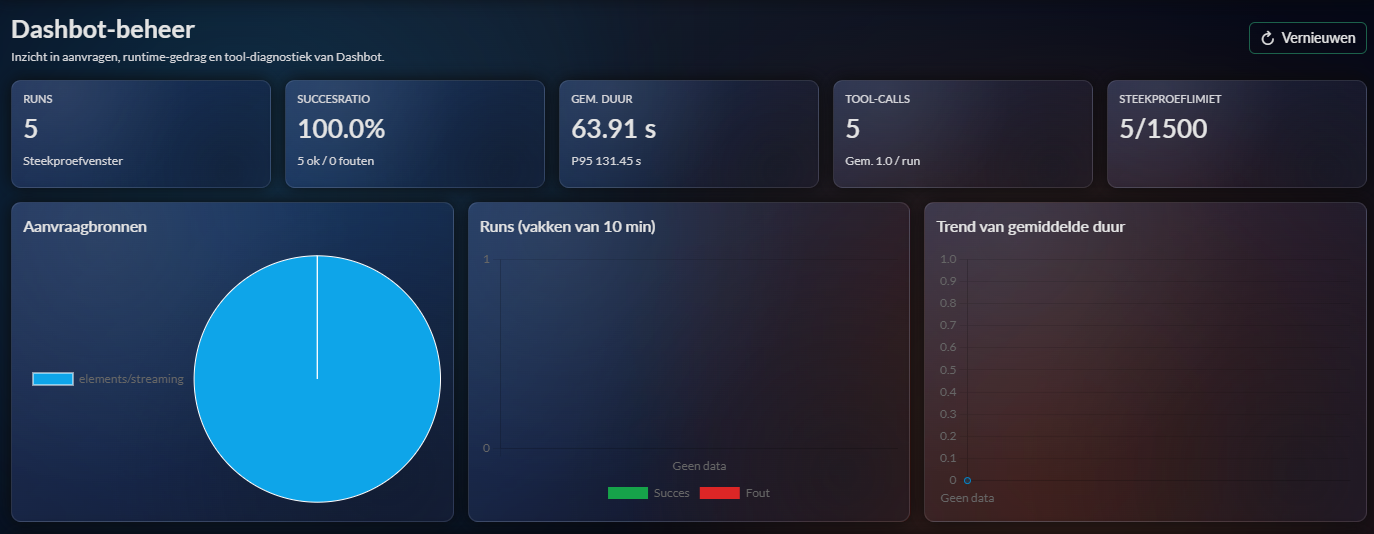
Laat zien hoeveel aanvragen in het huidige steekproefvenster zijn meegenomen.
Toont de verhouding tussen geslaagde en mislukte runs en helpt trends in betrouwbaarheid te spotten.
Handig om langzame prompts, toolketens of piekmomenten te herkennen.
Laat zien hoeveel toolgebruik Dashbot nodig had. Opvallende pieken kunnen wijzen op over-orkestratie.
Helpt interpreteren of je naar een volledige of afgekapt overzicht kijkt.
Laat zien of Dashbot vooral vanaf de Dashbot-pagina, gedeelde kamers, alerts of andere routes wordt gebruikt. Gedeelde runs hebben bron dashbot-room.
Handig om drukte, piekbelasting of plotselinge foutclusters te koppelen aan een tijdvenster.
Laat zien of de gemiddelde responstijd stabiel blijft of langzaam verslechtert.
De tabel is de dagelijkse werkplek voor diagnose. Hier kun je recente runs sorteren, details openen en snel zien welke prompts fout gingen of buitensporig veel tijd/tool-calls kostten.
| Kolom | Gebruik |
|---|---|
| Tijd | Geeft de chronologie van runs weer en helpt bij correlatie met incidenten of deploys. |
| Bron | Maakt onderscheid tussen privéchat, dashbot-room, alerts en andere Dashbot-ingangen. |
| Status | Laat snel zien of de run geslaagd of gefaald is. |
| Totale tijd | Helpt om trage runs eruit te filteren. |
| Tool-calls | Laat zien of een run veel externe stappen nodig had. |
| Vraag | Toont een preview van de prompt voor snelle herkenning. |
dashbot-room de oorspronkelijke aanroeper en of de server bewerkbevoegdheid verleende op basis van diens actuele allowDashbotMcpEdit-recht. Kameraanvragen bevatten geen bewerkmoduskeuze en de kamereigenaar verleent geen rechten aan de run.tenants/{tenantId}/runtimeLogs/_tenant/dashbotRuns opgeslagen en via Firestore TTL op expireAt bewaard.