Taakmeldingen per e-mail
Gebruik deze optie als je e-mail wilt ontvangen rond taaktoewijzing of taakupdates.
Account docs
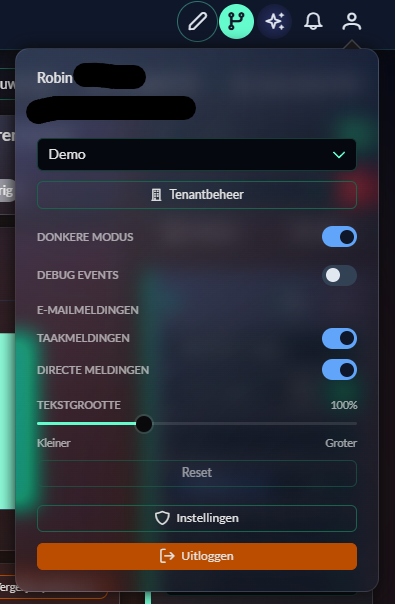
Onder My account en in het gebruikersmenu regel je alleen instellingen voor jouw eigen account: profielgegevens, wachtwoord, thema, tekstgrootte, meldingsvoorkeuren en beveiliging. Dit zijn geen tenantbrede beheerfuncties.
/security, inclusief je profiel, wachtwoord en tweestapsverificatie.
Open Instellingen vanuit het accountmenu om de profiel- en wachtwoordkaarten op /security te beheren.
Deze controls werken alleen je eigen Dashview-account bij.
| Control | Hoe je die gebruikt |
|---|---|
| Naam | Vul de naam in die Dashview voor jou moet tonen en klik op Profiel opslaan. Dit is je weergavenaam in accountmenu's en gebruikerslabels. |
| E-mailadres | Je login-e-mailadres staat ter referentie in beeld en kun je niet vanuit dit scherm aanpassen. |
| Profielfoto | Klik op Foto uploaden om een JPG-, PNG-, WebP- of GIF-afbeelding tot 5 MB toe te voegen. Gebruik Foto verwijderen om terug te vallen op initialen. |
| Wachtwoord | Voor accounts met e-mail en wachtwoord vul je je huidige wachtwoord, een nieuw wachtwoord van minimaal 6 tekens en dezelfde bevestiging in. Klik daarna op Wachtwoord wijzigen. |
| Instelling | Wat het doet |
|---|---|
| Dark mode | Wisselt de app voor jouw account tussen lichte en donkere weergave. |
| Tekstgrootte omhoog / omlaag | Maakt de UI leesbaarder zonder tenantthema's te wijzigen. |
| Reset tekstgrootte | Zet font scaling terug naar de standaard. |
Gebruik deze optie als je e-mail wilt ontvangen rond taaktoewijzing of taakupdates.
Deze voorkeur geldt voor directe of handmatige notificaties buiten de gewone taakflow.
Naast de zichtbare toggles onthoudt Dashview nog meer accountspecifieke UI-voorkeuren, zodat de app bij een volgende sessie vertrouwd aanvoelt.
In hetzelfde gebruikersmenu kun je persoonlijke access keys maken voor Dashview MCP, Data Gateway/OData en andere integraties. Deze sleutels zijn altijd persoonlijk, tenant-scoped en gekoppeld aan jouw gebruikersrechten.
accessId dat je later kunt terugzien.accessKey die je direct moet bewaren.Authorization: Bearer <DASHVIEW_ACCESS_KEY>.Vanuit het accountmenu open je de beveiligingsroute om tweestapsverificatie te beheren. Gebruik daarvoor de aparte handleiding Beveiliging & 2FA.
/security.