Beheer van bestaande factoren
- Zien welke apparaten of methodes al aan jouw account gekoppeld zijn.
- De lijst handmatig verversen.
- Verouderde of ongewenste factoren verwijderen.
Accountbeveiliging
Op /security beheer je tweestapsverificatie voor je eigen account.
Dashview ondersteunt hier vooral authenticator-apps via TOTP en toont daarnaast welke tweede factoren al gekoppeld zijn.
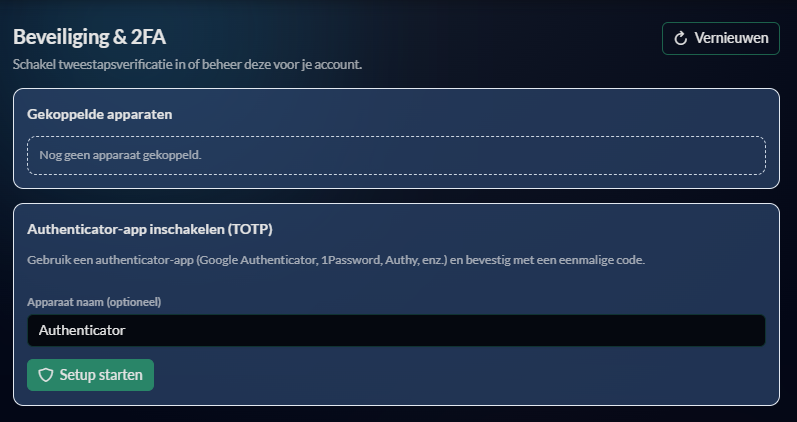
De bovenste kaart toont welke tweede factoren al actief zijn op jouw account.
| Onderdeel | Wat het betekent |
|---|---|
| Naam | Je eigen apparaatlabel, bijvoorbeeld Authenticator of een herkenbare naam per telefoon. |
| Type | Meestal Authenticator-app (TOTP). In sommige omgevingen kan ook een SMS-factor zichtbaar zijn. |
| Toegevoegd | De datum en tijd waarop de factor is gekoppeld. |
| Verwijderen | Ontkoppelt de gekozen tweede factor na bevestiging. |
Dashview leidt je stap voor stap door de setup van een authenticator-app zoals Google Authenticator, 1Password of Authy.
Gebruik verwijderen alleen als je zeker weet dat je nog veilig kunt inloggen met een andere factor of zonder die specifieke koppeling verder wilt.
Op dezelfde beveiligingspagina kun je tijdelijke access keys maken voor externe MCP clients, HTTP Elements en API-koppelingen. Een access key werkt als jouw eigen gebruiker en volgt de tenant en git-branch die je in de frontend actief hebt. De key gebruikt dus dezelfde pagina-, datasource- en forced-filterrechten als jouw actieve sessie.
Als OAuth-login is ingeschakeld, kies je OAuth in je MCP-client en meld je je aan bij Dashview. Controleer de applicatienaam en het callbackadres en kies Allow connection. Keur alleen verzoeken goed die je zelf hebt gestart. Je hoeft geen toegangssleutel te kopiëren of tenant te kiezen.
De verbinding gebruikt je huidige tenant en bestaande gebruikersrechten, inclusief gegevensbeperkingen. Als je als superadmin in Dashview van tenant wisselt, volgt de verbinding die wissel. De toegang blijft maximaal 90 dagen geldig; maak daarna opnieuw verbinding. Trek de bijbehorende OAuth: …-sleutel in onder Account → Access keys om eerder te stoppen. Maak opnieuw verbinding in plaats van deze sleutel te roteren om een OAuth-verbinding te vernieuwen.
Gebruik Roteren naast een bestaande key om direct een nieuwe geheime key te maken en de verloopdatum opnieuw te verlengen. De oude key werkt daarna niet meer; kopieer de nieuwe key meteen, want ook een geroteerde key wordt maar één keer getoond.
MCP clients kunnen dezelfde beheerroutes gebruiken als de app, waaronder dashboards, datasources, Elements, runtime variables en secrets, execution logs en datasource flows. Bij een actieve wijzigingsset blijven ondersteunde MCP-bewerkingen in die tenant-scoped preview. Trigger en server Elements gebruiken dezelfde keys via de publieke /element/{elementId} gateway-routes.
Dashview gebruikt één user-scoped access contract voor interactieve requests, geplande runs, Elements, Dashbot, MCP-tools en datasource-queries. Service-to-service identity bewijst welke interne service belt, maar is niet de gebruikers- of tenantrechtencontext.
rowsRef of Dashbot/tool-resultaten controleert Dashview opnieuw de actuele rechten en forced filters.
| Melding | Wat meestal helpt |
|---|---|
| De verificatiecode is onjuist | Controleer of je de actuele TOTP-code uit de juiste app hebt gebruikt. |
| De verificatiecode is verlopen | Wacht op de volgende code en probeer opnieuw. |
| Te veel pogingen | Wacht kort voordat je nogmaals probeert. |
| Deze tweede factor is al gekoppeld | Waarschijnlijk is hetzelfde apparaat of geheim al eerder toegevoegd. |
| Maximum aantal tweede factoren bereikt | Verwijder eerst een oude factor. |
| Wijzigen lukt nu niet | Gebruik vernieuwen of log opnieuw in als de sessie te oud is. |
Voor gevoelige acties, zoals het toevoegen of verwijderen van een tweede factor, kan Dashview om een recente login vragen. Dat is normaal beveiligingsgedrag vanuit de authenticatielaag.
/security.