Dashboard builder

Filters: volledige setting reference

Deze pagina documenteert alle velden uit Edit Page Filters: type, value type, datasource-scope, option source, defaults, date/number-range opties en compare-set gedrag.

1. Workflow

  1. Open dashboard in edit mode.
  2. Klik Edit Filters.
  3. Voeg filters toe met Add Filter.
  4. Koppel bronnen, fields en defaults.
  5. Klik Apply en test in filterbar.
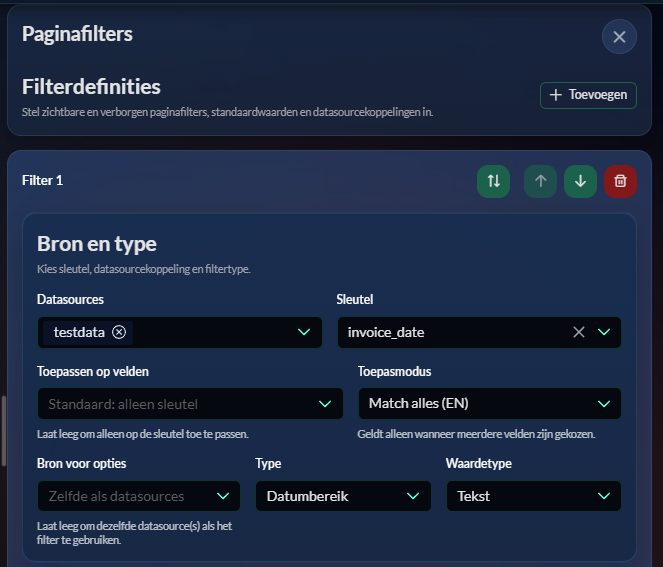
Filters-editor
  • Per filter definieer je key, type, defaults en compare- of presetopties.
  • Datasourcekoppelingen bepalen waar suggesties of min/max-waarden vandaan komen.
  • Gebruik consistente filterkeys zodat widgets, views en compare-sets samen blijven werken.
De editor bepaalt het contract tussen paginastate, widgets en eventuele datasource-requests.
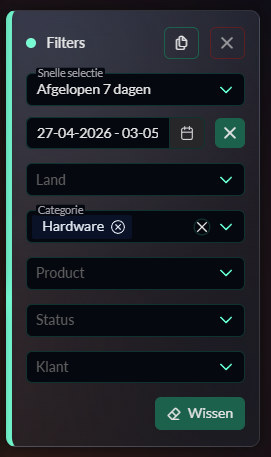
Runtime filterbar
  • Gebruikers passen hier actuele filters, compare-sets en presets toe tijdens analyse.
  • Op mobiel verschuift dezelfde inhoud naar een drawer in plaats van een vaste zijbalk.
  • Actieve filters moeten duidelijk leesbaar blijven omdat ze widgetoutput rechtstreeks beïnvloeden.
Dit is de dagelijkse runtimeweergave voor eindgebruikers; houd hem compact en voorspelbaar.

2. Filtervelden (setting-by-setting)

Key Type Beschrijving
keystringTechnische filternaam (verplicht).
typesingle/multi/date-range/number-rangeControltype in filterbar.
valueTypestring/number/decimal/currency/percent/date/datetime/time/htmlCoercion voor filterwaarden.
labelstringDisplay label.
placeholderstringPlaceholder in control.
labelIconstringPrimeIcon class voor label.
applyFields[]string[]Doelvelden; leeg = gebruik key.
applyFieldsModeand/orAlle velden matchen of een van de velden.
dataSourceUid / dataSourceUids[]string / string[]Bronnen waarop filter wordt toegepast.
optionsDataSourceUid / optionsDataSourceUids[]string / string[]Bronnen voor optie-lijst; leeg = zelfde als data sources.
optionsLabelFieldstringKolom voor option labels.
optionsFilterobjectExtra filter op option-load query.
hiddenbooleanFilter actief houden maar verbergen in filterbar.
viewOnlybooleanAlleen doorgeven aan views, niet direct naar datasource queries.

Validatie

  • Combinatie key + datasource-targets moet uniek zijn.
  • optionsFilter moet een JSON object zijn.
  • Bij multi-field apply-mode is and/or beschikbaar vanaf 2 velden.
  • Je kunt hier gewone datasources en direct gepubliceerde Element-datasources door elkaar gebruiken.

3. Default values schema

Filter type Default keys in filtersDefaults Waardevorm
singlekeyArray met 1 coerced waarde.
multikeyArray met meerdere coerced waardes.
date-rangekeyFrom, keyTo of keyPresetISO datums; keyTo is de exclusieve bovengrens.
number-rangekeyFrom, keyToNumerieke waarden.

Extra defaults JSON

De editor ondersteunt aanvullende defaults via een los JSON-object. Dit object wordt samengevoegd met automatisch gegenereerde defaults per filter.

4. Type-specifieke instellingen

Date-range

  • date-range slaat keyTo direct op als exclusieve bovengrens: 25-03-2026 t/m 25-03-2026 wordt dus keyFrom=2026-03-25 en keyTo=2026-03-26.
  • Preset support via keyPreset en runtime date preset util.
  • Custom range via keyFrom/keyTo.

Number-range

  • numberRangeAllowDecimal en numberRangeDecimalPlaces.
  • numberRangeMin, numberRangeMax, numberRangeStep.
  • numberRangeDefaultsFromData voor auto min/max defaults.

5. Runtime filterbar, presets en compare sets

Filterbar functies

  • Global search (q).
  • Preset opslaan/laden/verwijderen.
  • Filterset delen via URL/state.
  • Reset en set toevoegen.

Compare sets

  • Meerdere sets naast elkaar voor vergelijking.
  • Widgets met compare support tonen set-delta's direct.
  • KPI, chart en table comparison opties bouwen hierop voort.