Waarom groepen gebruiken
- Consistente rechten voor teams of rollen.
- Minder kans op handmatige verschillen tussen vergelijkbare gebruikers.
- Snellere onboarding van nieuwe collega’s.
Admin reference
Onder Admin → Gebruikers beheer je tenantgebruikers, permissies, groepen en forced filters. Deze pagina is bedoeld voor tenantadmins en focust op eindgebruikersrechten binnen één tenant.
Met Gebruiker uitnodigen maak je een account aan binnen de huidige tenant.
| Veld | Gebruik |
|---|---|
| E-mailadres | Het loginadres van de nieuwe gebruiker. |
| Tijdelijk wachtwoord | Wordt gebruikt voor de eerste login of initiële activatie. |
| allowEdit | Directe editorrechten voor dashboards. |
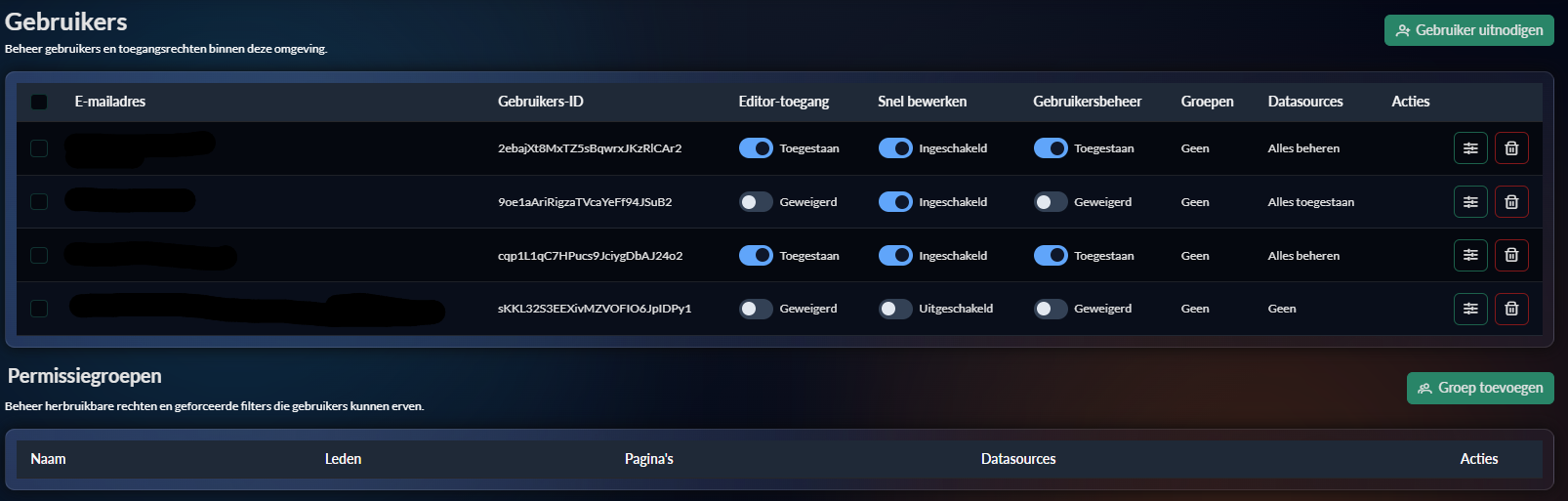
De users-tabel is het operationele overzicht voor beheer van accounts en snelle bulkselectie.
| Kolom | Waarom het belangrijk is |
|---|---|
| E-mailadres | Primaire herkenning van de gebruiker. |
| Gebruikers-ID | Technische sleutel voor koppelingen en API-acties. |
| Editor-toegang | Snel zichtbaar of iemand dashboards mag aanpassen. |
| Snel bewerken | Laat zien of de vereenvoudigde editrechten actief zijn. |
| Gebruikersbeheer | Geeft aan of iemand andere users mag beheren. |
| Groepen | Toont de gekoppelde permissiegroepen. |
| Datasources | Compacte indicatie van datasourcebereik. |
| Acties | Open de access-dialog of voer andere beheeracties uit. |
Alleen een bestaande superadmin ziet de schildactie om een ingeschakelde gebruiker uit de huidige tenant te promoveren. Dit is geen tenantpermissie: de actie geeft platformbrede beheerrechten voor alle tenants. Bevestig dit daarom alleen voor een vertrouwde beheerder. De gepromoveerde gebruiker moet opnieuw inloggen voordat de nieuwe rechten actief zijn.
De access-dialog bepaalt wat een gebruiker in de tenant ziet en mag doen.
| Instelling | Effect |
|---|---|
allowEdit | Gebruiker mag dashboards aanpassen. |
isDemo | Laat deze tenantgebruiker werken als tijdelijke demosessie. Gebruikersinstellingen starten vanuit een schone dark-mode-basis, de introductietour verschijnt opnieuw en ondersteunde mutaties worden niet opgeslagen. Dit geeft geen extra pagina-, datasource- of AI-rechten en omzeilt forced filters niet. |
| Git Admin | Tenant-scoped permissie voor Git sync instellingen in Tenant Config en Admin → Git: externe branches importeren en wijzigingssets beheren zonder globale tenant-switch of creator/superadmin-rechten. Globale superadmins hebben impliciet toegang. |
allowAutoflowRun | Mag Autoflows bekijken, laden en uitvoeren. |
allowAutoflowEdit | Mag Autoflows maken, aanpassen en verwijderen. Dit recht omvat ook Autoflow-gebruik. |
allowElementsRun | Mag gepubliceerde Elements bekijken en uitvoeren. |
allowElementsEdit | Mag Elements maken, aanpassen, publiceren en verwijderen, binnen het tenantbeleid voor Element-authoring. Dit recht omvat ook Element-gebruik. |
allowDashbotRun | Mag Dashbot aanroepen. Menselijke berichten zonder Dashbot-aanroep in gedeelde kamers blijven zonder dit recht beschikbaar. |
allowDashbotMcpEdit | Staat toe dat Dashbot bewerkingstools gebruikt wanneer de actuele vraag om een wijziging vraagt. De onderliggende productpermissie en het tenantbeleid blijven gelden. |
allowAllPages | Geeft toegang tot alle toegestane pagina’s binnen de tenant. |
allowedPages | Beperkt zichtbaarheid en toegang tot een expliciete paginalijst. |
defaultDashboardId | Overschrijft het standaarddashboard voor deze gebruiker. Leeg betekent: neem eerst een groepsstandaard over en gebruik anders de tenantstandaard. |
allowAllDataSources | Geeft toegang tot alle datasources binnen de tenantgrenzen. |
allowedDataSourceIds | Beperkt datasourcetoegang tot een geselecteerde set. |
allowedDataSourceConfig | Laat datasource-specifieke accessconfig toe, inclusief column_policy. Beheer deze grants bij voorkeur via de schildactie op de datasource. |
allowDataSourceManagement | Toegang tot adminbeheer van datasources, elements en aanverwante datafuncties. |
allowUserManagement | Toegang tot deze users-admin route. |
hideFromTaskAssigneeSelection | Verbergt de gebruiker in gebruikersselecties voor taken, notificaties en andere samenwerkingsfuncties. |
limitUserVisibilityToGroups | Toont deze gebruiker alleen zichzelf en zichtbare gebruikers die minimaal één permissiegroep met hem of haar delen. Dezelfde allowlist wordt bij taaktoewijzing, notificaties en andere gebruikersselecties server-side afgedwongen. |
taskVisibilityScope | Toegestane waarden: involved, group, tenant. Bepaalt of de gebruiker alleen betrokken taken, groepstaken of tenanttaken ziet. |
groupIds | Koppelt de gebruiker aan één of meer permissiegroepen. |
filters | Forced filters die altijd worden afgedwongen. |
allowAgentRun of allowAgentEdit behouden via een compatibiliteitsfallback hun eerdere gedrag. Bij het opslaan van de gebruiker of permissiegroep worden de losse instellingen voor Autoflow, Elements en Dashbot geschreven.
isDemo alleen voor speciaal bedoelde gedeelde demoaccounts. Bezoekers kunnen ondersteunde interacties uitproberen en tijdens de huidige appsessie van thema wisselen, maar een nieuwe appsessie begint opnieuw in dark mode met schone gebruikersvoorkeuren en onboarding. Tenantdashboards, data, toegangsregels en forced filters blijven leidend en tenant-scoped.
limitUserVisibilityToGroups actief is maar de gebruiker geen permissiegroep heeft, blijft alleen de eigen gebruiker beschikbaar. Verborgen gebruikers verschijnen nooit als andere gebruiker. Groepslidmaatschap werkt met overlap: één gedeelde groep is voldoende.
defaultDashboardId, en daarna de tenantpagina met defaultRedirect. Een overschrijving wordt alleen gebruikt wanneer het dashboard nog bestaat en voor de gebruiker toegankelijk is.
Permissiegroepen zijn herbruikbare rechtenpakketten. Gebruik ze om niet per gebruiker telkens dezelfde matrix opnieuw te bouwen.
Forced filters begrenzen wat een gebruiker mag zien, ongeacht wat de gebruiker zelf in dashboards of widgets probeert te kiezen.
| Onderdeel | Richtlijn |
|---|---|
key | Gebruik een veldnaam die echt overeenkomt met de filter- of databronlogica. |
values[] | Voer één of meer toegestane waarden in; lege waarden worden genegeerd. |
| Combinatiegedrag | Forced filters blijven gelden bovenop gewone gebruikersfilters. |
| Validatie | Een lege key is ongeldig en blokkeert opslaan. |
rowsRef; ingetrokken rechten of aangepaste forced filters gelden dus bij de volgende run of retrieval.region = eu.involved.tenant.