Admin reference

Pages: beheer van dashboardpagina’s en menuvolgorde

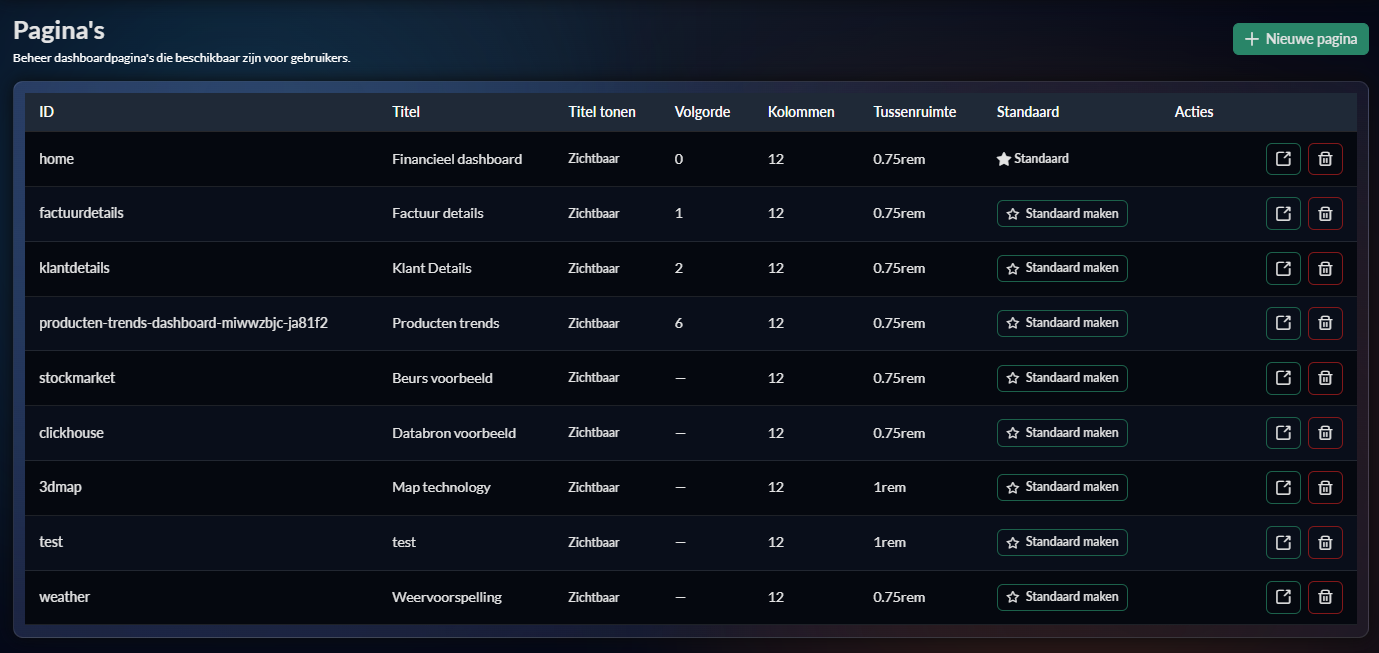
In Administration → Pages regel je welke dashboardpagina’s bestaan, in welke volgorde ze verschijnen en welke pagina als standaard landingspagina opent. Dit is het inhoudelijke startpunt van de gebruikersnavigatie binnen jouw tenant.

1. Basisworkflow

  1. Maak eerst de pagina aan met een stabiele id die logisch blijft voor links en beheer.
  2. Geef daarna een duidelijke titel en optioneel een rijkere htmlTitle voor de dashboardkop.
  3. Stel kolommen, gap en menuvolgorde in zodat de pagina ook visueel op de rest van de tenant aansluit.
  4. Open de pagina daarna direct vanuit het overzicht om widgets, filters en views te bouwen.
  5. Pas pas daarna de standaard landingspagina aan wanneer je zeker weet dat de pagina productierijp is.

2. Velden bij het aanmaken van een pagina

Pages admin
  • De lijst toont bestaande pagina's en laat je nieuwe pagina's aanmaken of direct openen.
  • Gebruik create om structuur op te zetten; de inhoud bouw je daarna in de dashboardeditor.
  • Controleer bij nieuwe pagina's meteen slug, titel en menuplaatsing.
Pages admin gaat over paginacontainers; widgets, filters en views beheer je later per pagina.

Waar let je op?

  • Kies een id die functioneel en stabiel is, bijvoorbeeld operations of finance-overview.
  • Gebruik een mensvriendelijke titel voor navigatie en herkenbaarheid.
  • Gebruik htmlTitle alleen voor extra opmaak in de dashboardkop, niet als vervanging van goede naamgeving.
  • Houd menuvolgorde logisch per doelgroep: bijvoorbeeld startpagina’s, operationele pagina’s, daarna detailpagina’s.
Veld Gebruik Opmerking
idTechnische pagina-IDWordt gebruikt in routes en beheer. Verander dit liever niet meer na ingebruikname.
titleStandaardtitelWordt in menu’s en fallbackweergaven gebruikt.
htmlTitleOpgemaakte paginatitelWordt in de dashboardtitel als HTML getoond.
showTitleTitel tonen of verbergenHandig voor pagina’s waar de bovenkant bewust compact moet blijven.
columnsGridbreedteStelt het dashboardgrid in voor de pagina-layout.
gapRuimte tussen widgetsGebruik een consistente maat, bijvoorbeeld 1rem.
orderMenuvolgordeLagere nummers verschijnen eerder in de navigatie.
defaultRedirectStandaard landingspaginaZet deze alleen aan op de pagina waar gebruikers echt moeten binnenkomen.

3. Standaardpagina en pagina-acties

Één default tegelijk

Wanneer je een andere pagina als standaard kiest, haalt Dashview die status van de vorige default af.

Pagina openen

Met de open-actie spring je direct naar /dashboard/{pageId} om inhoud te bouwen of te controleren.

Verwijderen

Verwijder alleen pagina’s die niet meer in gebruik zijn. Controleer eerst of gebruikers, tasks of documentatie er nog naar verwijzen.

4. Praktische tips

5. Voorbeeld van een pagina-config

{
  "id": "operations",
  "title": "Operations",
  "htmlTitle": "<strong>Operations</strong> overzicht",
  "showTitle": true,
  "order": 20,
  "defaultRedirect": false,
  "layout": {
    "kind": "grid",
    "columns": 12,
    "gap": "1rem"
  },
  "widgets": []
}