Standaardonderdelen
- Hamburgerknop voor de zijbalk.
- Tenantnaam of tenantlogo als thuiskoppeling.
- Zoekbalk voor pagina's, datasources en dashboardresultaten.
- AI-knop.
- Bel-icoon voor notificaties.
- Gebruikersmenu met persoonlijke voorkeuren.
Werkruimte
Deze pagina beschrijft de onderdelen die je door de hele app terugziet: de zijbalk, topbar, contextknoppen, notificatiepopover en het gebruikersmenu.
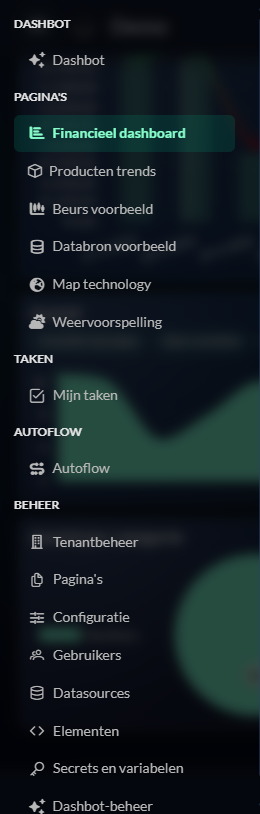
De zijbalk toont alleen menu’s en routes die jouw account in deze tenant mag gebruiken. Daardoor kan de navigatie per gebruiker verschillen.
| Menugroep | Wat je er vindt |
|---|---|
| Dashbot | De AI-chatroute voor analyse, uitleg en datagerichte workflows. |
| Pagina’s | Alle toegankelijke dashboardpagina’s die niet verborgen zijn in het menu. |
| Geplande PDF's | Rapportpagina’s of opgeslagen rapporten die als aparte menugroep worden getoond. |
| Taken | De route naar /tasks. |
| Autoflow | De visuele flow-builder, alleen als je die rechten hebt. |
| Beheer | Tenant-admin routes zoals pages, configuratie, users, datasources en elements. |
De zoekbalk in de topbar is tenant- en rechtengebonden. Je ziet alleen pagina's en resultaten die jouw account mag openen.
__dashview_row_id-rijen op te halen.Op dashboardpagina’s breidt de topbar uit met bewerk- en bouwacties. Niet iedereen ziet alles; zichtbaarheid hangt af van rechten en modus.
| Actie | Gebruik |
|---|---|
| Bewerken | Schakelt layoutinteracties in of uit voor widgets. |
| Geavanceerd | Toont extra bewerksecties zoals views en, voor beheerders, queryconsole. |
| Pagina-instellingen | Opent titel-, layout- en algemene paginaopties. |
| Filters | Beheer de filterset van de pagina. |
| Views | Open de SQL-view editor voor paginaniveau transformaties. |
| Widget toevoegen | Voegt handmatig een widget toe. |
| Widget genereren | Start de AI-widgetassistent. |
| Widget plakken | Plakt een eerder gekopieerde widget. |
De AI-popover is een contextuele ingang naar Dashbot en gerelateerde AI-acties.
De bel opent een compacte inbox voor snelle opvolging zonder de volledige notificatiepagina te verlaten.
| Onderdeel | Gedrag |
|---|---|
| Ongelezen teller | Laat direct zien of nieuwe meldingen wachten. |
| Compacte kaarten | Toont titel, tijd, threadinformatie en een korte body. |
| Quick reply | Beschikbaar op replybare notificaties. |
| Open Notificaties | Navigeert naar de volledige inbox op /notifications. |
| Verwijder alle | Ruimt de compacte inbox in één actie op. |