Samenwerken

Mijn taken

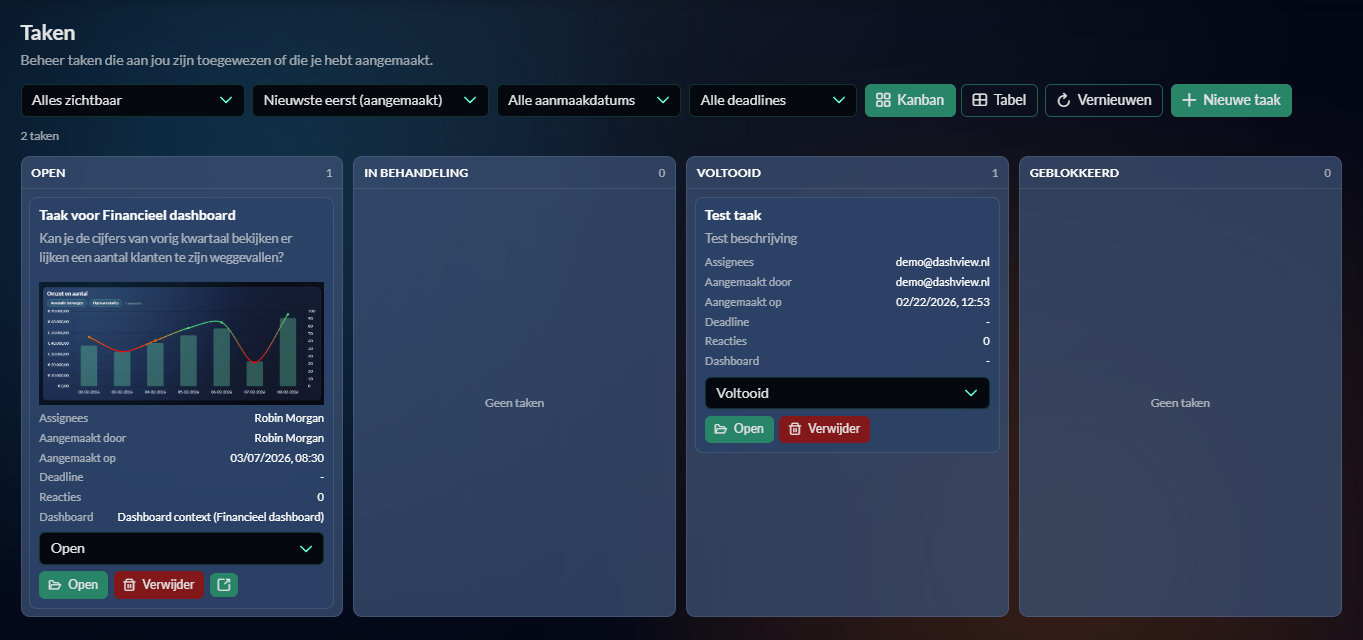
De route /tasks is de operationele werkbak van Dashview. Je kunt hier taken filteren, in kanban of tabel werken, status wijzigen, reacties plaatsen en taken koppelen aan dashboardcontext.

1. Wat je op de takenpagina kunt doen

Dagelijks gebruik

  • Mijn taken volgen op basis van betrokkenheid en rechten.
  • Wisselen tussen kanban en tabel afhankelijk van het soort werk.
  • Status direct aanpassen zonder eerst een detailvenster te openen.
  • Dashboard- of widgetcontext openen vanuit een taak.

Samenwerking

  • Meerdere assignees aan één taak koppelen.
  • Beschrijving en comments met markdown of visuele editor gebruiken.
  • Deadline, eigenaar en status centraal bijhouden.
  • Taakdetails als auditspoor voor opvolging bewaren.
Taakzichtbaarheid blijft tenant- en rechtengebonden. De scope Alles zichtbaar toont alleen wat jouw account volgens de ingestelde task-visibility daadwerkelijk mag zien.

2. Filters en overzichtsinstellingen

De bovenbalk bepaalt welk werk je ziet en in welke vorm.

Filter of actie Wat het doet
ScopeSchakelt tussen Toegewezen aan mij, Door mij aangemaakt en Alles zichtbaar.
SorteringOndersteunt onder meer nieuwste eerst, oudste eerst en deadline-volgorde.
Aangemaakt binnenBeperkt het overzicht op aanmaakdatum.
Deadline binnenLaat alleen taken zien met een nabije deadline.
Kanban / TabelWisselt tussen visueel voortgangsoverzicht en compacte lijstweergave.
VernieuwenLaadt de lijst opnieuw zonder je overzichtsvoorkeuren kwijt te raken.

3. Tabelmodus

Tabelmodus is het meest geschikt voor review, opschonen en werken met veel details tegelijk.

Kolom Gebruik
TitelHoofdsamenvatting van de taak. De beschrijving kan direct onder de titel zichtbaar zijn.
StatusInline dropdown voor gebruikers die de taak mogen aanpassen.
AssigneesLaat zien wie verantwoordelijk of betrokken is.
Aangemaakt doorMaakt herkomst en eigenaarschap duidelijk.
Aangemaakt op / deadlineOndersteunt prioritering en opvolging.
ReactiesCompacte teller van de discussiegeschiedenis.
DashboardOpent direct de gekoppelde widget- of paginacontext als die bestaat.
ActiesMinstens Open en, indien toegestaan, Verwijder.

4. Kanbanmodus

Kanbanmodus groepeert taken per status en is handig voor dagelijkse uitvoering en teamwerk.

Wat je ziet

  • Één kolom per status.
  • Kaarten met titel, beschrijving, assignees, eigenaar, datum, deadline en reacties.
  • Een korte widgetsamenvatting als er een dashboardkoppeling is.

Wat je kunt doen

  • Kaarten slepen tussen statuskolommen als je bewerkrechten hebt.
  • Status ook aanpassen via dropdown op de kaart zelf.
  • Taak openen, verwijderen of naar dashboardcontext springen.
Drag-and-drop is bedoeld voor snelle statusovergangen. Voor inhoudelijke wijzigingen zoals beschrijving of assignees gebruik je het detailvenster.

5. Taakdetail, beschrijving en reacties

Met Open open je het volledige taakdetailvenster. Daar beheer je de inhoud en de samenwerking rond één taak.

Wijzigbare onderdelen

  • Titel en status.
  • Assignees en deadline.
  • Beschrijving in markdown of visuele editor.
  • Reacties als chronologische opvolging.

Technisch gedrag dat je merkt

  • Beschrijving en reacties worden rijk gerenderd zodat opmaak leesbaar blijft.
  • Afbeeldingen in taakcontent blijven gekoppeld aan de taak en worden opnieuw opgelost bij openen.
  • Rechten worden per actie gecontroleerd; niet iedereen kan elke taak aanpassen of verwijderen.
  1. Open de taak vanuit tabel of kanban.
  2. Werk status, deadline of assignees bij als dat nodig is.
  3. Gebruik reacties voor opvolging in plaats van losse mails of chatberichten.
  4. Open de dashboardcontext als je de taak eerst in data wilt controleren.

6. Nieuwe taak aanmaken

De knop Nieuwe taak opent een apart formulier voor een nieuwe actie.

  1. Vul een duidelijke titel in.
  2. Voeg beschrijving of instructies toe.
  3. Selecteer minimaal één assignee.
  4. Kies de startsituatie van de status.
  5. Voeg optioneel een deadline toe.
  6. Koppel optioneel een widgetattachment zodat de ontvanger meteen de juiste dashboardcontext ziet.
  7. Sla de taak op en controleer in welk overzicht of welke kolom hij verschijnt.
Veld Richtlijn
TitelMaak hem actiegericht, niet beschrijvend algemeen.
BeschrijvingZet hier context, acceptatie of vervolgstappen neer.
AssigneesMinstens één ontvanger is verplicht.
StatusKies meteen de juiste startkolom zodat de taak goed landt.
DeadlineGebruik alleen als timing echt belangrijk is.
WidgetattachmentIdeaal voor analyses, controles en dashboardreviews.

7. Praktische tips

Werkt het best als je

  • taken kort en concreet formuleert;
  • dashboardcontext toevoegt bij datawerk;
  • reacties gebruikt voor voortgang in plaats van de titel telkens te overschrijven;
  • kanban gebruikt voor dagelijkse opvolging en tabel voor review.

Veelvoorkomende vragen

  • Assignee ontbreekt in de lijst: die gebruiker kan verborgen zijn voor taakselectie of buiten jouw rechten vallen.
  • Een taak is niet zichtbaar in Alles zichtbaar: jouw task-visibility-scope laat hem waarschijnlijk niet toe.
  • Dashboardknop ontbreekt: de taak heeft dan geen widgetattachment.
  • Drag-and-drop lukt niet: je hebt waarschijnlijk alleen leesrechten op die taak.