Threadgedrag
- Nieuwe berichten in dezelfde thread blijven herkenbaar via de thread-chip.
- De lijst blijft compact; de volledige context staat in het leespaneel.
- Snelle opvolging blijft zo leesbaar zonder losse chatmodule.
Samenwerken
De notificatiepagina onder /notifications is de volledige inbox van Dashview.
Hier handel je meldingen af, lees je threads terug, reageer je snel op taken en stuur je handmatig berichten naar andere gebruikers.
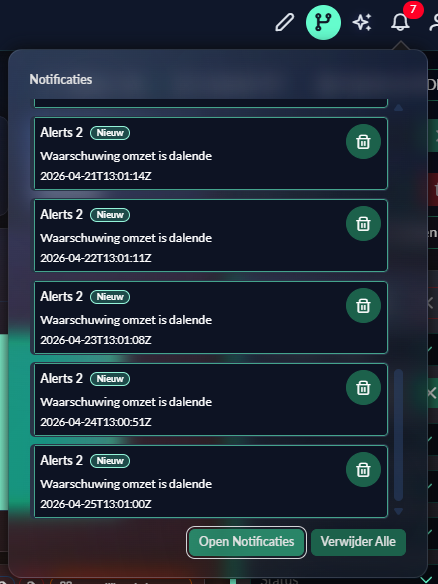
De notificatiepagina bouwt voort op de compacte topbar-belinbox, maar geeft meer context en beheeropties. De header toont altijd het totaal en, als relevant, het aantal ongelezen berichten.
| Actie | Wat het doet | Wanneer je het gebruikt |
|---|---|---|
| Stuur notificatie | Opent de composer voor handmatige berichten. | Voor korte tenant-interne communicatie zonder taak of Autoflow. |
| Ververs | Laadt de lijst opnieuw uit de backend. | Na een workflowrun, test of verwachte reply. |
| Analyseer | Laat Dashbot de geselecteerde notificatie uitleggen, gerelateerde notificaties zoeken en vervolgacties voorstellen. | Wanneer je context of opvolging bij een melding nodig hebt. |
| Markeer alles gelezen | Zet alle zichtbare meldingen op gelezen. | Als je de inbox eerst wilt opschonen maar niets wilt verwijderen. |
| Verwijder alle | Leegt de volledige inbox. | Alleen voor oude, afgehandelde meldingen. |
| Filters | Filter op zoeken, severity, afzender, leesstatus, bijgevoegde data en threadstatus. | Voor inbox-triage zonder notificaties te verwijderen. |
De notificatiepagina werkt als een inbox: links staat een compacte lijst met meldingen, rechts staat het leespaneel met de volledige geselecteerde melding.
| Onderdeel | Betekenis |
|---|---|
| Linkerlijst | Toont titel, tijdstip, afzender, severity, korte preview, threadstatus en eventueel het aantal datablokken. |
| Leespaneel | Toont de volledige melding met body, metadata, replymogelijkheid en eventuele widgetblokken. |
| Filterbalk | Beperkt de linkerlijst en laat het leespaneel automatisch de eerste passende melding tonen. |
| Ongelezen status | Ongelezen meldingen vallen op in de lijst en krijgen in het leespaneel een badge. |
| Thread-chip | Geeft aan dat de melding onderdeel is van een grotere conversatie of opvolging. |
| Markdown body | Ondersteunt paragrafen, links, nadruk en compacte opsommingen in het leespaneel. |
| Vraagteken | Geeft aan of er analyse beschikbaar is, of een analyse loopt of mislukt is. |
| Actieknoppen | Vanuit het leespaneel kun je de geselecteerde melding analyseren, als gelezen markeren of verwijderen. |
Met Analyseer laat je Dashbot de geselecteerde notificatie onderzoeken. Dashbot gebruikt de beschikbare, user-scoped MCP-tools om de melding zelf te lezen, gerelateerde notificaties te zoeken en de inhoud kort uit te leggen. De uitkomst wordt opgeslagen op de notificatie, zodat je de analyse later opnieuw ziet zonder dezelfde vraag opnieuw te stellen. Notificaties uit Dashbot Alerts en Autoflow kunnen dezelfde analyse ook automatisch laten uitvoeren zodra de notificatie is aangemaakt.
| Onderdeel | Wat je ermee doet |
|---|---|
| Samenvatting | Korte uitleg van wat de notificatie betekent. |
| Uitleg | Waarom de notificatie waarschijnlijk deze inhoud heeft en welke context relevant is. |
| Gerelateerde notificaties | Klik door naar meldingen die Dashbot als verwant heeft gevonden binnen jouw eigen inbox. |
| Voorgestelde taken | Open een vooringevuld taakconcept vanuit een suggestie, zodat je de taak kunt controleren voordat je opslaat. |
| Severity | Als Dashbot een andere ernst adviseert, werkt Dashview de echte severity-tag van de notificatie bij en bewaart de reden in de analyse. |
| Gekoppelde taken | Laat zien welke taken vanuit deze notificatie zijn aangemaakt. |
Sommige notificaties bevatten niet alleen tekst, maar ook één of meer gerenderde widgetblokken. Dat maakt meldingen bruikbaar voor operationele alerts, bewijsregels of compacte managementsamenvattingen.
| Bloktype | Praktisch gebruik |
|---|---|
| Tabel | Bewijsregels, foutrecords, uitzonderingen of een kleine lijst met acties. |
| Chart | Korte trend of afwijkingsvisualisatie rechtstreeks in de inbox. |
| KPI | Snelle statusmelding zoals omzet, foutaantal of SLA-score. |
| Map / timeline | Specialistische context als locatie of tijdsvolgorde onderdeel is van de melding. |
data.data. Elke dataset heeft een id, widget: "table", optionele kolommen en een compacte lijst rijen.
Als een notificatie reply ondersteunt, toont de meest recente replybare kaart onderaan een invoerveld met een snelle actieknop. Dat wordt vooral gebruikt voor taakgerelateerde threads en compacte terugkoppeling.
Met Stuur notificatie open je de composer voor een handmatig bericht aan één, meerdere of soms alle gebruikers binnen je tenant.
| Veld | Belangrijk om te weten |
|---|---|
| Ontvangers | Worden als chips getoond. Verborgen gebruikers worden uitgesloten; bij groepsgebonden gebruikerszichtbaarheid zie je alleen jezelf en zichtbare gebruikers met minimaal één gedeelde permissiegroep. |
| Titel | Optioneel maar aanbevolen voor terugvindbaarheid en threadoverzicht. |
| Bericht | Verplicht. Zonder body blijft de verzendknop uitgeschakeld. |
| Verstuur | Wordt geblokkeerd zolang ontvangers of bericht ontbreken. |