Run-rechten
allow_autoflow_runis nodig om flows te laden en te testen.- Zonder run-rechten blokkeert de backend op
/automationsen/automations/{id}/test.
Autoflow guide
Deze pagina beschrijft het dagelijkse gebruik van Autoflow: van flow aanmaken en connecten tot testen, opslaan en AI-gegenereerde flows corrigeren.
allow_autoflow_run is nodig om flows te laden en te testen./automations en /automations/{id}/test.allow_autoflow_edit is nodig voor create/update/delete en omvat ook run-toegang.allow_dashbot_run.
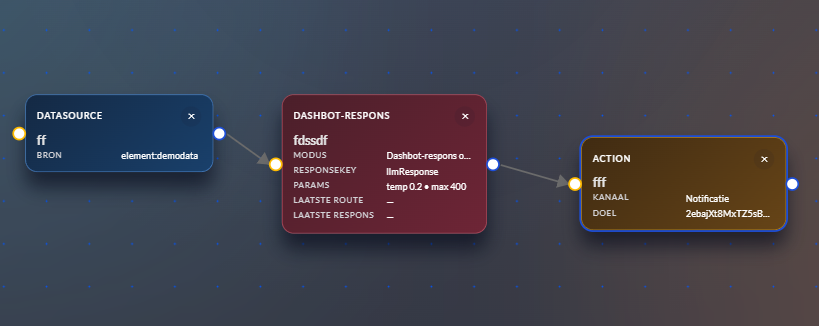
Trigger ondersteunt twee modes: schedule en event.
| Mode | Velden | Gedrag |
|---|---|---|
schedule |
scheduleMode, scheduleTime, scheduleWeekday, scheduleMonthDay, schedule |
UI genereert cron op basis van preset, of gebruikt custom cron. |
event |
eventType, minSeverity |
Gebruikt event-gedreven start (bijv. alert met minimum severity). |
manual, daily, weekdays, weekly, selectedDays, monthly, custom.custom blijft het cron veld handmatig bewerkbaar.manual wordt schedule op Manual gezet.POST /automations/{id}/test.test_autoflow de opgeslagen flow testen, of met een volledige payload een conceptdefinitie testen voordat je opslaat.context.values bevat metric/math/llm/element outputs voor templates.context.evaluations bevat condition-resultaten.context.filters laat toegepaste filterregels zien.path en executedAt.Vraag Dashbot opent de algemene Dashbot met een vooringevulde Autoflow-opdracht. Dashbot gebruikt daarna de Dashview MCP tools in de huidige gebruikerscontext, tenant en git-branch. De oude aparte flow-generatorroute is niet meer de primaire user-facing workflow.
get_entity_contract('autoflow'), search_dashview_docs en read_dashview_doc_topic voor context wanneer nodig.list_autoflows en view_autoflow om bestaande flows te inspecteren.validate_autoflow, create_autoflow, update_autoflow en test_autoflow voor bouwen en controleren.list_datasources, list_datasource_schema, run_datasource_query, list_elements en view_element om echte IDs en velden te verifiëren.id op elke node.sourceId/targetId op elke connection.condition/llmcondition alleen if/else branch-connecties voor paden die moeten doorgaan.list_elements/view_element te gebruiken, zodat element.elementId niet naar een willekeurig Element wijst.Maak een Autoflow met:
- trigger: dagelijks 08:00
- datasource: testdata
- filters: huidige week en vorige week
- metrics: sum(line_total) per filter
- condition: huidig < vorig
- action if: Notification naar all severity medium
- action else: Notification naar all severity info
Belangrijk:
- gebruik unieke node id's
- gebruik connections met sourceId en targetId
- condition branches mogen ontbreken als die branch de flow mag laten eindigen
- gebruik validate_autoflow en test_autoflow nadat je de flow hebt gemaaktconnections.*.sourceId: Field required: connection gebruikt verkeerd veld (zoals source).connections.*.targetId: Field required: connection gebruikt verkeerd veld (zoals target).nodes.*.id: Field required: node bevat alleen key maar geen id.duplicate outgoing branch connections: condition node heeft meerdere edges voor dezelfde branch.Unable to determine an entry node: flow heeft geen logische startnode.Automation traversal exceeded safety limit: meestal een cycle in connecties.Metric node ... requires a data source context: ontbrekende datasource upstream.Connections must include both sourceId and targetId: ongeldig connection object.