Admin reference

Tenant Config: tenantbrede instellingen

In Administration → Config beheer je tenant-brede branding, thema, default formats, rapportkleuren en notificatie-e-mail voor de normale tenant-admin frontend.

1. Config onderdelen

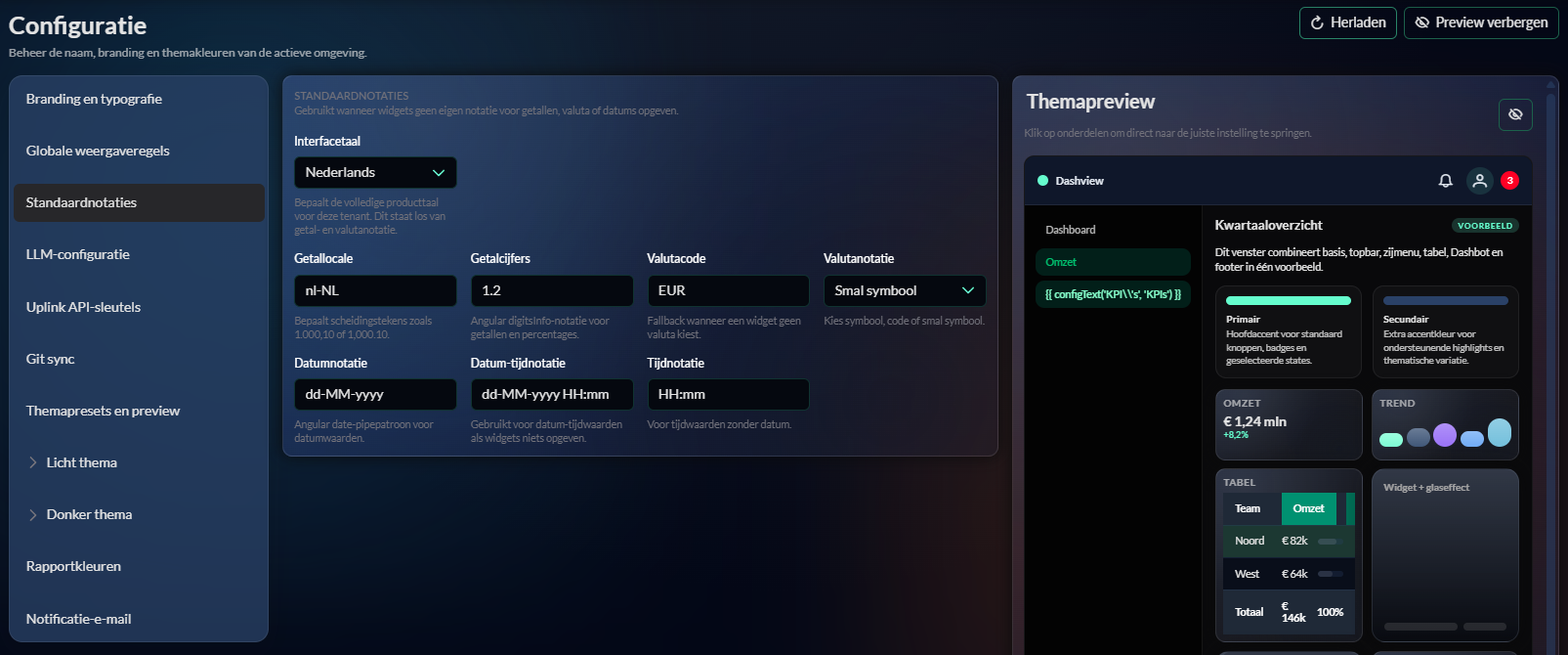
Tenantconfig overzicht
  • Links wissel je tussen secties zoals branding, navigatie en integraties.
  • Rechts staat steeds de actieve editor voor de gekozen tenantinstellingen.
  • De theme preview helpt stylingwijzigingen direct te toetsen zonder live pagina's te openen.
Deze pagina bundelt tenantbrede instellingen en werkt dus niet op individueel gebruikersniveau.

Secties in de UI

  • Branding en typografie
  • Globale weergaveregels
  • Standaardnotaties
  • Uplink API-sleutels
  • Git sync en tenantbrede repo-instellingen
  • Themapresets en preview
  • Licht thema en donker thema met subtabs per groep
  • Rapportkleuren
  • Notificatie-e-mail

Deze handleiding volgt alleen de secties en velden die in de normale tenant-admin frontend zichtbaar zijn.

2. Branding en typografie

UI veld Payload key Beschrijving
Tenant namenameWeergavenaam van de tenant.
LogologoUrlTopbar logo als URL of inline SVG.
Font familyfontFamilyBasisfont voor de UI.
Heading font familyheadingFontFamilyOptioneel afwijkend font voor koppen.
Monospace fontmonoFontFamilyFont voor code en editorinhoud.
Base font scalefontScaleGlobale fontschaal voor de hele omgeving.

Gebruik deze sectie voor naam, logo en typografie die direct door de frontend worden overgenomen.

3. Globale weergaveregels

Page color rules

  • Rule kind value of range.
  • Gebruik dit om paginakoppen of badges tenantbreed consistent te kleuren.
  • Handig voor statusvelden zoals kritiek, waarschuwing of percentageranges.

Page value rules

  • Ondersteunt exact en regex matching.
  • Kan tekst, HTML, SVG, PNG of icon-uitvoer teruggeven.
  • Gebruik dit voor consistente vervanging van bekende waarden of statussen.

Default chart colors

  • Fallback kleurenpalet voor charts wanneer pagina of widget geen eigen kleuren opgeeft.
  • Datasets pakken kleuren in volgorde uit deze lijst.
  • In de theme-editor staat dit palet nu onder de subtab Widgets, niet meer onder Foundation.

JSON editors

  • Een aantal configuraties heeft zowel formuliervelden als raw JSON.
  • Ongeldige JSON blokkeert opslaan.
  • Gebruik raw JSON alleen wanneer je veel regels tegelijk wilt plakken of herstructureren.

4. Standaardnotaties

Key Gebruik
uiLanguageVolledige producttaal van deze tenant, momenteel Nederlands of Engels.
defaultNumberLocaleLocale voor getalnotatie, bijvoorbeeld nl-NL.
defaultNumberDigitsStandaard Angular digitsInfo voor getallen en percentages.
defaultCurrencyCodeFallback valuta zoals EUR.
defaultCurrencyDisplayWeergave als symbool, code of smal symbool.
defaultDateFormatStandaard datumformat voor widgets en detailweergaven.
defaultDatetimeFormatStandaard datetimeformat.
defaultTimeFormatStandaard tijdnotatie.
timeZoneTenantbrede IANA-timezone, vooral relevant voor achtergrondruns, rapporten en niet-browserflows.

Git sync

Git sync maakt van een deel van je tenantconfiguratie een Git-beheerde gewenste staat. Niet-technische gebruikers kunnen gewoon via de web-UI blijven werken, terwijl technische gebruikers dezelfde configuratie ook via GitHub en een lokale IDE kunnen beheren.

Git sync is tenantbreed qua repo-instellingen, maar de actieve branch en werkmap zijn per gebruiker. Twee editors kunnen dus tegelijk aan dezelfde tenant werken zonder elkaars checkout direct te overschrijven.

Wat in Admin → Config blijft

  • Repo koppelen of aanpassen voor de tenant.
  • GitHub token of publieke remote instellen.
  • Tenant-sleutels aanmaken of intrekken voor directe git-server API-calls.
  • Repo-status, diff en recente commits controleren.
  • Export naar werkmap, Commit en Apply uitvoeren vanuit dezelfde beheerpagina.

Wat editors in de topbar doen

  • Branch wisselen of een nieuwe branch aanmaken.
  • Commit, Push, Pull, Apply en Reset uitvoeren zonder terug te gaan naar Admin.
  • De huidige branch, commit, dirty status en sync-status ten opzichte van remote zien.

Wat Git sync nu beheert

Deze resourcefamilies worden naar een canonieke repo-structuur geschreven. De repo is dus geen ruwe Firestore-dump, maar een leesbare configuratieboom met YAML en losse SQL-bestanden waar dat logisch is.

Secrets blijven buiten Git. Dat geldt ook voor gevoelige tenantconfig-velden zoals LLM-config en notification sender-credentials. Runtime vars kunnen wel in Git; runtime secrets niet.

Verwachte repo-structuur

tenant.yaml
tenant-config/
  resource.yaml
runtime-vars/
  <var-id>/
    resource.yaml
datasources/
  <datasource-id>/
    resource.yaml
    query.sql
pages/
  <page-id>/
    resource.yaml
    views/
      <view-id>/
        resource.yaml
        query.sql
elements/
  <element-id>/
    resource.yaml
    main.py
    requirements.txt
    files/...

Eerste setup

  1. Ga naar Administration → Config → Git sync.
  2. Zet Git sync aan voor de tenant.
  3. Vul Remote URL, Remote name en de standaardbranch in.
  4. Kies of de remote publiek is of een GitHub token nodig heeft.
  5. Sla de tenant Git sync instellingen op.
  6. Gebruik daarna Export naar werkmap als je een bestaande tenant voor het eerst in Git wilt zetten.

Voor private GitHub repo’s gebruik je een GitHub token in de tenantconfiguratie. Dat token is dus voor git-server → GitHub authenticatie, niet voor eindgebruikerslogin in Dashview.

Bootstrap van een bestaande tenant

Gebruik Export naar werkmap wanneer een bestaande tenant nog niet volledig in de repo staat. Deze actie:

Daarna review je de diff, maak je bewust een commit met je eigen commitbericht en push je die commit naar de gekozen branch.

Dagelijkse workflow in de web-UI

Na de bootstrap hoort normaal werk meestal niet meer via export te lopen. Gewone web-UI saves schrijven voor ondersteunde resourcefamilies al door naar de Git-werkmap van de gebruiker en maken de repo dus dirty, maar ze maken niet automatisch een commit.

Voor Elements publiceert Apply niet automatisch. Als een repo-wijziging de saved draft van een bestaand gepubliceerd Element aanpast, blijft de laatste gepubliceerde version actief en verschijnt het Element in het overzicht als Updated draft. Publiceer het Element daarna handmatig om die draft live te maken.

Repo-status lezen

Wat Apply wel en niet doet

Dat betekent dat Apply veiliger is dan een destructieve full reconcile. Je kunt wel een oudere versie van een page, datasource, Element, tenantconfig of runtime var terugzetten, maar niet per ongeluk de hele tenant weggooien doordat een map ontbreekt.

Lokale IDE workflow

Voor technische gebruikers is de gedeelde waarheid de externe Git remote, bijvoorbeeld GitHub. Je IDE werkt dus niet direct tegen de interne git-server repo, maar tegen dezelfde remote als Dashview.

  1. Clone de GitHub repo lokaal.
  2. Werk in een branch en push naar GitHub.
  3. Ga terug naar Dashview en klik Pull.
  4. Klik daarna Apply om de gepullte Git-status live te maken in Dashview.

De andere richting werkt ook: wijzigingen die je in Dashview maakt komen als lokale wijzigingen in de gebruikerswerkmap van git-server, waarna je zelf Commit en daarna Push uitvoert.

Branches en conflicts

Reset is de expliciete destructieve actie. Dat is bewust: een simpele branchwissel mag niet stilletjes ongepushte lokale commits of merge-state weggooien.

Tenant git-server keys

Tenant Git-server keys zijn niet hetzelfde als je GitHub token. Ze zijn bedoeld voor directe programmatische toegang tot git-server, bijvoorbeeld vanuit een CLI, CI-job of eigen script.

Gebruik je alleen de gewone Dashview web-UI en GitHub zelf, dan heb je die tenant key meestal niet nodig.

6. Themapresets en preview

Preset kiezen

  • Gebruik een preset als startpunt voor light en dark mode.
  • Pas daarna handmatig details aan voor topbar, sidebar, widgets en tabellen.

Preview en generator

  • De knop Preview tonen opent een los previewvenster.
  • Klik op onderdelen in de preview om direct naar het juiste themaveld te springen.
  • De zichtbaarheid en positie worden per gebruiker onthouden.
  • De sectie bevat ook een 4-kleuren generator om in één stap een light, dark of gecombineerd thema op te bouwen.
Theme presets en preview
  • Presetkeuze versnelt het opzetten van een eerste licht- en donker thema.
  • De losse preview toont componenten en navigatie buiten de editor zelf.
  • Controleer na themewijzigingen altijd hoverstates en contrast in beide modi.
Preview eerst, sla daarna pas op als de tenantkleuren in alle kerncomponenten logisch blijven.

7. Theme key reference (light & dark)

Dezelfde themavelden bestaan voor theme.light en theme.dark. In de UI werk je per modus met subtabs zoals foundation, topbar, sidebar, widgets en tabellen.

Theme key Gebruik
primary, secondaryHoofdaccenten voor knoppen, links en actieve staten.
topbarBackground, topbarText, topbarButton*, topbarBadgeBackgroundTopbar basisstijl en knoppen.
pageBackground, pageText, pageSecondaryTextHoofdachtergrond, standaard tekstkleur en secundaire tekstkleur voor subtitels en muted tekst.
sidebarBackground, sidebarText, sidebarHoverBackground, sidebarTextActiveZijbalkkleuren en hover/actieve staten.
chartPaletteFallback grafiekkleuren voor chartwidgets. In de editor vind je dit onder Widgets.
kpiComparePositiveBackground, kpiComparePositiveText, kpiComparePositiveIcon, kpiCompareNegativeBackground, kpiCompareNegativeText, kpiCompareNegativeIconKleuren voor KPI-vergelijkingschips en pijliconen. Deze gelden ook wanneer een KPI-widget de compare-kleuren omdraait.
tableHeader*, tableScrollbar*, tableCellProgress*Tabelheaders, scrollbar en celprogressie.
buttonBackground, buttonText, buttonHoverBackgroundPrimaire knopstijl.
buttonSecondary*, buttonSuccess*, buttonWarn*, buttonInfo*, buttonDanger*, buttonError*, buttonHelp*, buttonContrast*Severity-specifieke knopkleuren inclusief hoverteksten.
dashbotAssistantBubble*, dashbotUserBubble*Kleuren voor Dashbot-berichten.

8. Rapportkleuren

9. Notificatie-e-mail

Wat tenant-admins beheren

  • Tenantnotificatie-e-mail inschakelen voor de tenantconfiguratie.
  • Onderwerp-prefix voor uitgaande rapport- en notificatiemails.
  • Optionele templates voor scheduled report, task en direct notification.
  • Token-insertie via klik of drag-and-drop naar onderwerp, HTML of platte tekst.

Beheeradvies

  • Werk vooral aan enable/disable, subject prefix en de inhoudelijke templates.
  • Gebruik tokens consequent in onderwerp, HTML en plain-text varianten.
  • Verstuur na wijziging een testnotificatie of geplande rapportmail om HTML en plain-text fallback te controleren.